Как настроить резидентные прокси в Octo Browser (со скриншотами)
Опубликовано: 3 августа 2026 · Проверено на Octo Browser 3.0.7 (macOS) · Каждый шаг показан на реальном профиле
Коротко: Octo Browser даёт каждому профилю собственный отпечаток, а часовой пояс, язык и геолокацию выводит из прокси — поэтому прокси нужно задать до создания профиля. Нажмите Create Profile, задайте имя, откройте Proxy → Set a new proxy и заполните поля по отдельности: тип SOCKS5 (или HTTP), хост gw.roamproxy.com, порт 41080, логин yourname-country-us, затем пароль. Нажмите Check Proxy, дождитесь «Proxy connection succeeded», затем Confirm → Create Profile и запустите профиль. Учтите: постоянного бесплатного тарифа у Octo нет, но после регистрации приходит письмо с бесплатным двухдневным триалом Starter — этого хватает, чтобы пройти всё руководство.
Octo Browser — один из наиболее аккуратно сделанных антидетект-браузеров, и в одном он строже большинства конкурентов: собираемый им отпечаток привязан к тому IP, который вы ему дадите. Откройте форму профиля — и увидите, что Languages, Timezone и Geolocation уже стоят в положении «Based on IP», хотя вы ещё ничего не ввели. Это правильное поведение по умолчанию, и у него есть практическое следствие: прокси здесь не довесок, который прикручивают потом, а исходные данные, из которых считается остальной отпечаток. Ниже — как дать профилю Octo резидентный выход Roam без каких-либо плагинов.
Шаг 1 — Получите доступы Roam
Зарегистрируйтесь на roamproxy.com, пополните баланс от $2 и скопируйте три вещи: логин прокси, пароль прокси и шлюз gw.roamproxy.com:41080. HTTP и SOCKS5 работают на одном порту, так что в Octo можно выбрать любой. Добавьте к логину -country-<cc>, чтобы выбрать страну выхода, и -session-<id>, чтобы сохранять один и тот же IP между запусками.
О чём стоит знать заранее: у Octo Browser нет постоянного бесплатного тарифа — на новом аккаунте кнопка Create Profile открывает экран «Choose your plan». При этом вскоре после регистрации Octo присылает на почту промокод на бесплатный двухдневный триал Starter; введите его на том же экране в разделе Have a promo code? — и лимит профилей откроется сразу. Все скриншоты в этом руководстве сделаны именно на таком триале, так что за Octo платить не придётся, а со стороны Roam хватит пополнения от $2.
Шаг 2 — Создайте новый профиль
На странице All profiles нажмите синюю кнопку Create Profile. На вкладке General задайте узнаваемое имя — мы использовали «Roam US Residential». Панель Summary справа показывает, что именно будет предъявлять профиль: user agent, ОС, количество шрифтов, разрешение экрана и те три значения, которые выводятся из IP.
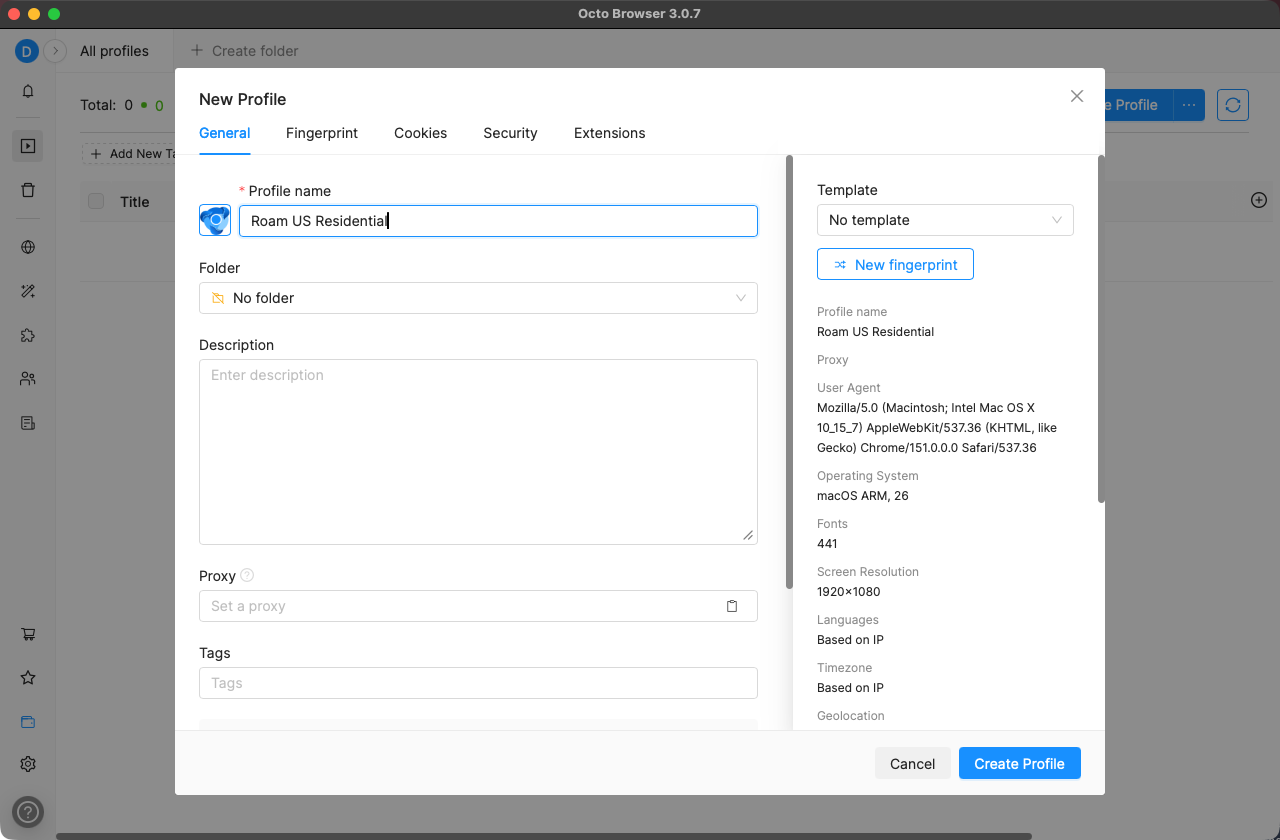
Languages, Timezone и Geolocation уже стоят в «Based on IP».Шаг 3 — Введите прокси Roam
Прокрутите до раздела Proxy, щёлкните по полю и выберите Set a new proxy. В отличие от браузеров, принимающих одну вставленную строку, Octo использует отдельные поля — заполняйте в таком порядке:
- Протокол:
SOCKS5(по умолчанию в Octo) илиHTTP— у Roam оба работают на одном порту - Хост:
gw.roamproxy.com· Порт:41080(маленькое поле справа от хоста) - Логин:
yourname-country-us· Пароль: ваш пароль прокси Roam - URL for IP Change нужен для прокси со сменой IP по ссылке — для Roam оставьте пустым: за липкость отвечает суффикс в логине.
Поставьте галочку Save to the Proxy Manager, если планируете переиспользовать этот прокси в других профилях. Делать это стоит, но есть нюанс: после включения появляется обязательное поле Proxy title, диалог становится выше, а кнопки уезжают вниз. Заполните название — мы указали «Roam US residential» — и только потом жмите Check.
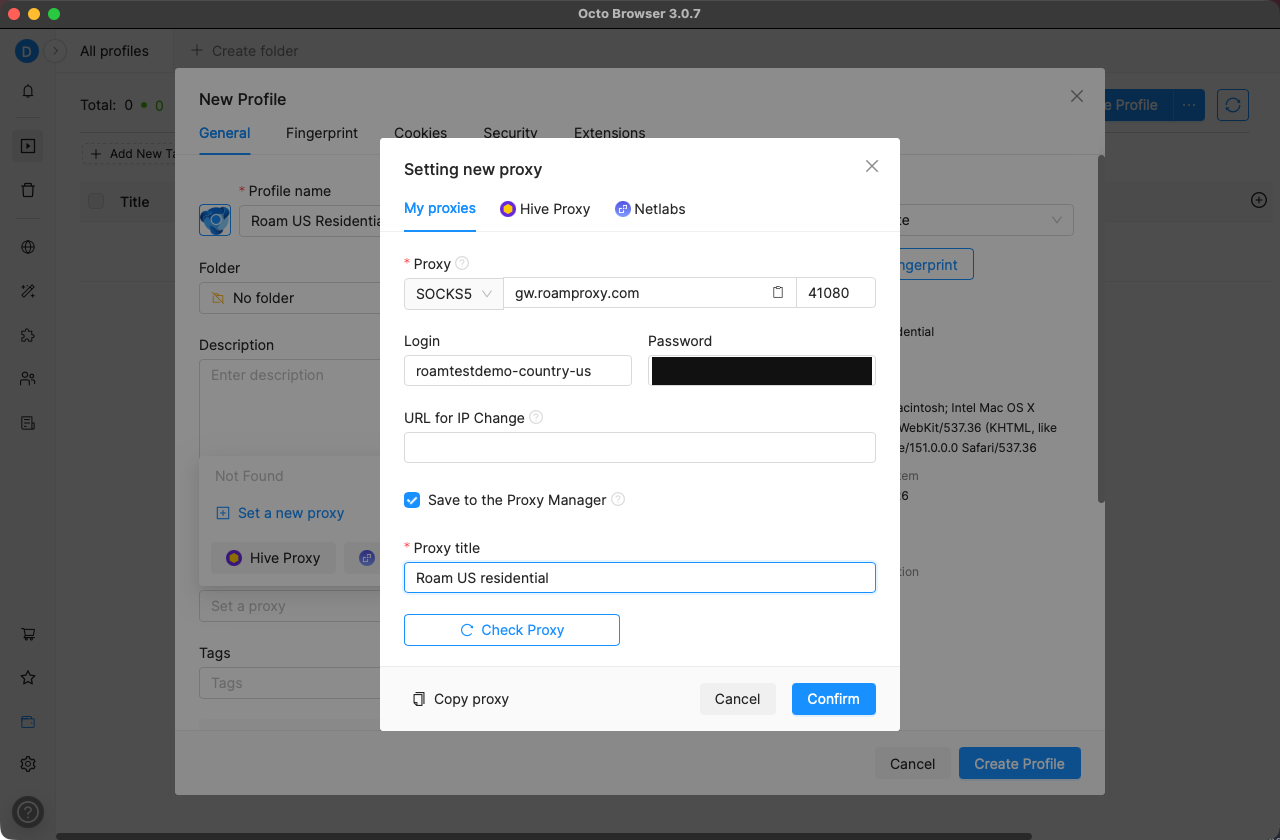
Шаг 4 — Проверьте прокси
Нажмите Check Proxy. Octo выполняет реальный запрос и при успехе показывает уведомление «Proxy connection succeeded», а рядом с кнопкой — исходящий IP с флагом страны. У нас всё прошло с первого нажатия — повторный клик, который требуется некоторым другим антидетект-браузерам, здесь не нужен. Если проверка не проходит, быстрее всего отделить проблему браузера от проблемы с доступами через терминал: curl -x http://user:pass@gw.roamproxy.com:41080 https://ipinfo.io/json.
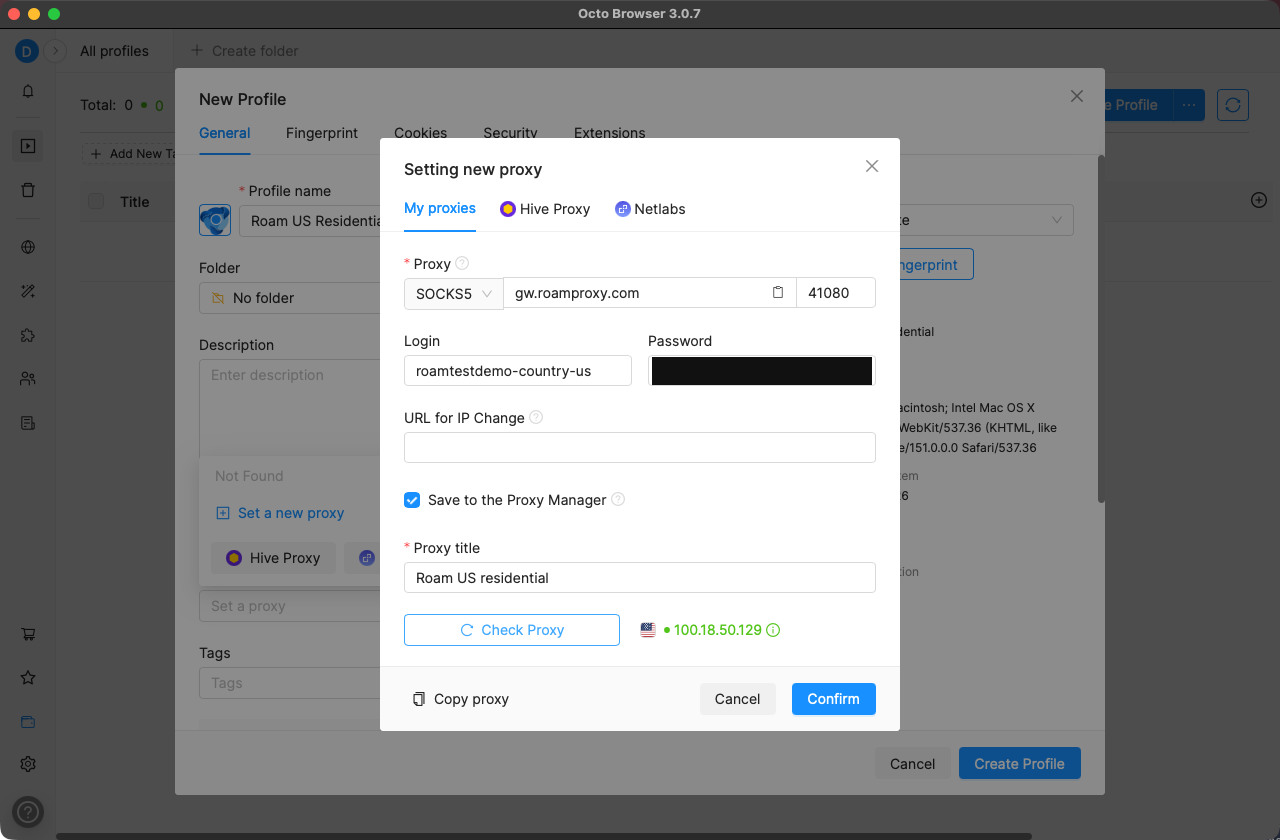
Нажмите Confirm, чтобы привязать прокси к профилю — он появится в панели Summary в строке Proxy — затем Create Profile. Профиль появится в списке, а в колонке Proxy будут видны его название и адрес шлюза, так что сразу понятно, какой профиль откуда выходит.
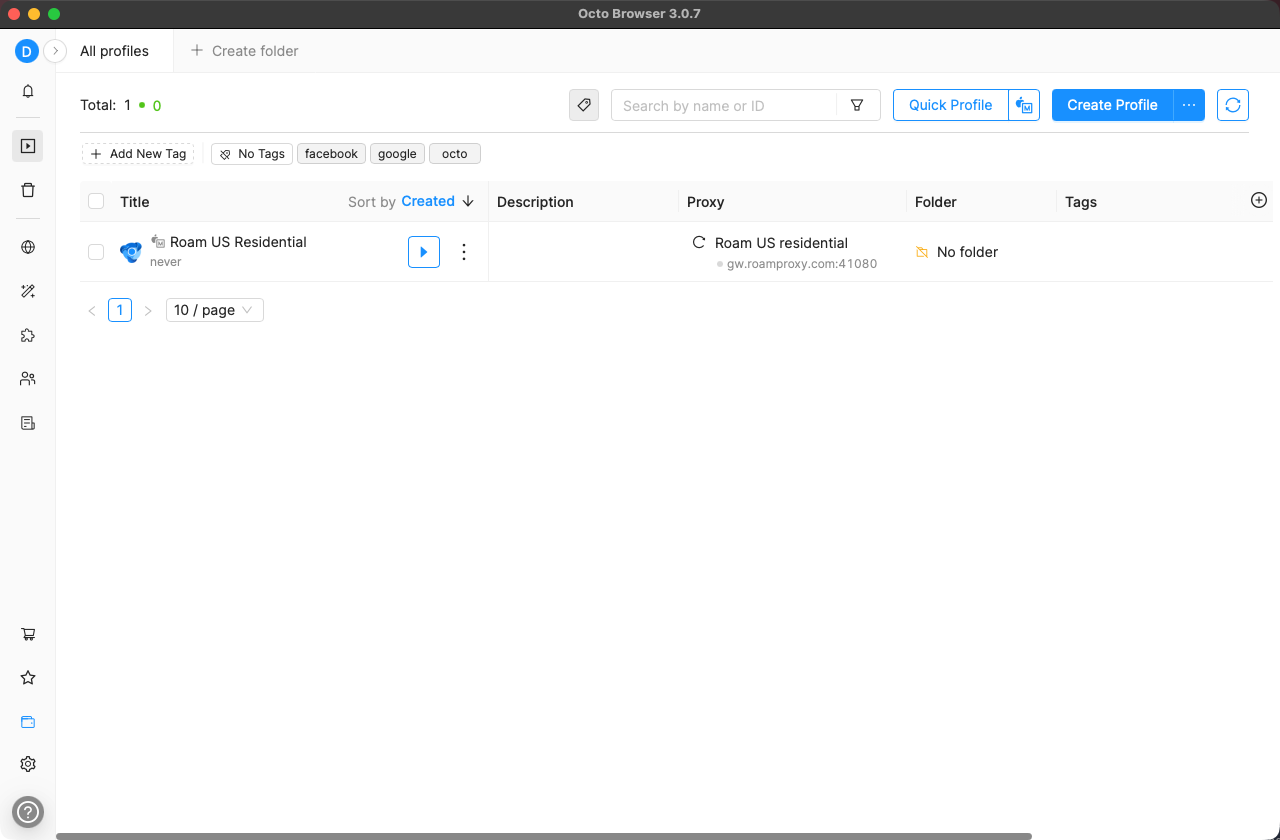
gw.roamproxy.com:41080.Шаг 5 — Запустите и проверьте выход
Нажмите кнопку запуска в строке профиля. Octo откроет браузер профиля с его отпечатком и направит трафик через прокси. Зайдите на сервис проверки IP вроде browserleaks.com/ip и убедитесь, что выход — реальный домашний провайдер в выбранной стране, а не хостинг. У нас получился 68.161.187.30 в Нью-Йорке: Verizon Business / Verizon Online LLC, AS701, имя хоста pool-68-161-187-30.nycmny.fios.verizon.net. Две детали стоит прочитать внимательно. BrowserLeaks прямо помечает Usage Type как Cable/DSL / Residential, а fios.verizon.net в имени хоста указывает на домашнюю оптику — ровно то место, где антибот-системы ожидают увидеть живого человека. Часы браузера тоже совпали: локальное время показало -0400, часовой пояс America/New_York, то есть отпечаток Octo «Based on IP» действительно пошёл за прокси, а не за реальным тихоокеанским поясом нашей машины. IPv6 показывает n/a — утечки мимо прокси на этом пути нет.
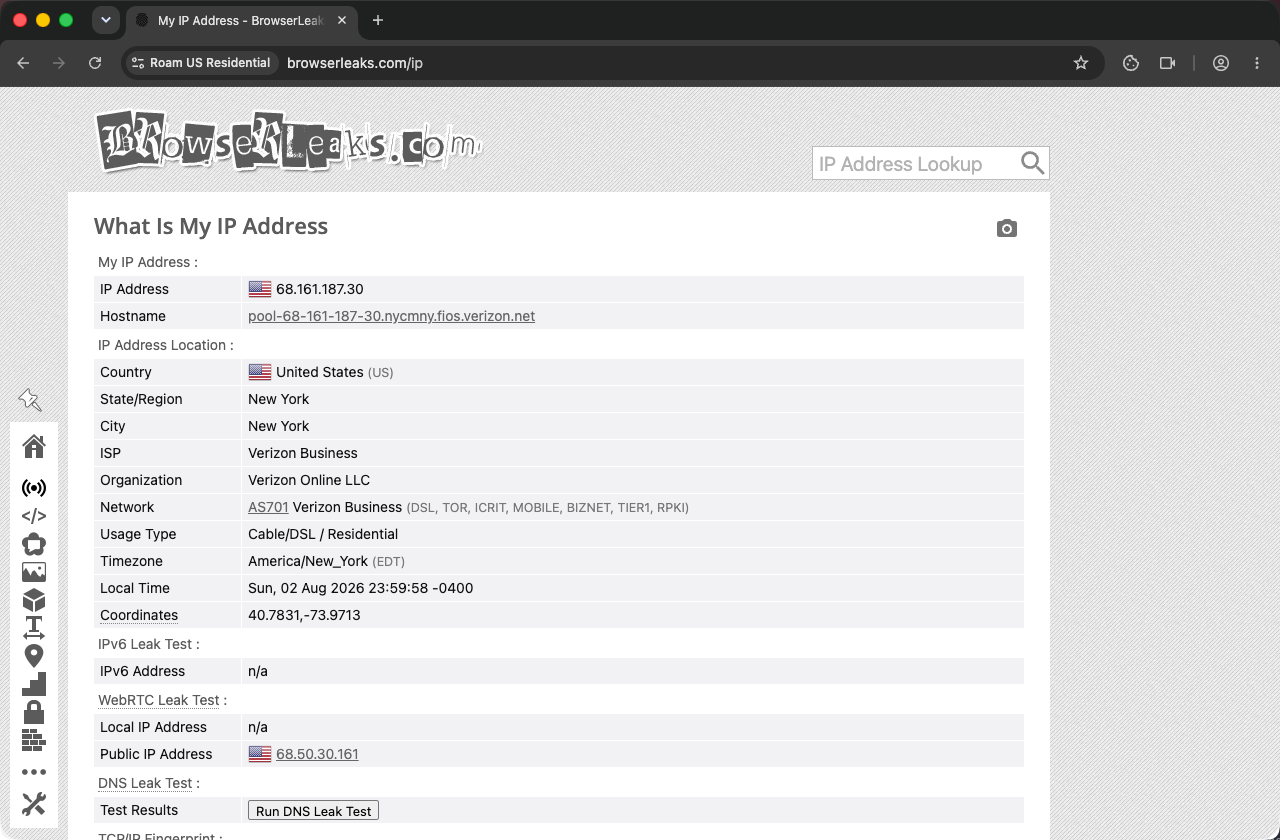
Usage Type: Cable/DSL / Residential.Одно честное замечание про строку WebRTC, потому что она многих пугает. На ротационном шлюзе публичный адрес WebRTC не обязан совпадать с HTTP-выходом: соединения получают выходы независимо. У нас там показалось 68.50.30.161 — домашняя линия Comcast в Индиане, тогда как HTTP-выход был на Verizon в Нью-Йорке. Ни один из них не является нашим реальным адресом, и это именно то, что важно: локальный IP в WebRTC был n/a, а наш настоящий провайдер не появился на странице нигде. Если нужно, чтобы оба адреса совпадали (для аккаунтов, которые вы ведёте долго, — стоит), зафиксируйте сессию, как описано ниже.
Ротация или фиксированный IP
За липкость отвечает суффикс -session-<id> в логине. Оставьте его неизменным — и профиль будет использовать один и тот же резидентный IP при каждом запуске; именно это нужно для аккаунтов, в которые вы регулярно заходите, и именно это заставляет адреса WebRTC и HTTP совпасть. Уберите или измените его — и каждое соединение будет получать новый IP: для парсинга нормально, но авторизованный аккаунт получит проверку безопасности. Для аккаунтов, которые вы ведёте месяцами, надёжнее выделенный статический резидентный IP ($4 за IP в месяц). Одно правило действует всегда: один профиль — один выход, никогда не направляйте два профиля Octo на один IP.
Частые вопросы
Какой формат прокси ожидает Octo Browser?
Отдельные поля, а не одну строку: выпадающий список протокола (SOCKS5 или HTTP), поле хоста, маленькое поле порта справа от него, затем Login и Password. Для Roam это хост gw.roamproxy.com, порт 41080, логин yourname-country-us и ваш пароль прокси. Оба протокола работают на порту 41080.
Почему вдруг появилось обязательное поле Proxy title?
Потому что вы включили Save to the Proxy Manager. Чтобы сохранить прокси для переиспользования, нужна метка, поэтому Octo показывает обязательное поле Proxy title, а диалог перестраивается — кнопки Check Proxy и Confirm при этом смещаются вниз. Введите название и продолжайте.
Есть ли у Octo Browser бесплатный тариф?
Постоянного нет — на новом аккаунте Create Profile открывает экран «Choose your plan». Но вскоре после регистрации Octo присылает промокод на бесплатный двухдневный триал Starter; введите его на том же экране в разделе Have a promo code? — и профили откроются сразу. Все скриншоты этого руководства сделаны на таком триале.
Почему WebRTC показывает не тот IP, что мой прокси?
Потому что ротационный резидентный шлюз выдаёт выходы по каждому соединению, и путь WebRTC может попасть на другой IP из того же пула. Это не утечка вашего настоящего адреса — проверьте, что локальный IP в WebRTC показан как n/a и что ваш собственный провайдер нигде на странице не появляется. Чтобы оба адреса сошлись в один, добавьте в логин фиксированный суффикс -session-<id> или возьмите выделенный статический резидентный IP.
Как дать каждому профилю Octo собственный IP?
Используйте разный суффикс -session-<id> для каждого профиля. Каждый суффикс сопоставляется со своим липким резидентным IP, поэтому два профиля никогда не разделят один выход. Для долгоживущих аккаунтов лучше выделить статический резидентный IP.
Сколько стоит протестировать Octo Browser + Roam?
Совсем немного, хотя окно у Octo короткое. Триал от Octo даёт 2 дня тарифа Starter, а у Roam достаточно пополнения от $2 (к первому пополнению +50%) — этого хватит, чтобы создать профиль, запустить Check Proxy и подтвердить резидентный исходящий IP. Дальше Roam — $2/ГБ по факту потребления, без подписки.
Дайте каждому профилю Octo Browser настоящий резидентный выход: начните от $2 — к первому пополнению +50%, далее $2/ГБ по потреблению и без подписки. Ещё по теме: настройка прокси в Dolphin{anty} · настройка прокси в MoreLogin · настройка прокси в AdsPower · настройка прокси в Multilogin.