Как настроить резидентные прокси в AdsPower (со скриншотами)
Опубликовано: 17 июля 2026 · Проверено на AdsPower Global 8.6.3 (macOS) · Каждый шаг показан на реальном профиле
Коротко: AdsPower подделывает уникальный отпечаток браузера для каждого профиля — но если все профили выходят через один и тот же дата-центровый IP, работа с отпечатком теряет смысл. Дайте каждому профилю настоящий резидентный выход: на вкладке Proxy выберите HTTP, укажите gw.roamproxy.com, порт 41080, задайте имя пользователя прокси как своё имя пользователя Roam + -country-us, нажмите Check Proxy, затем откройте профиль и убедитесь в резидентном IP. Пять шагов, около двух минут.
Антидетект-браузер вроде AdsPower изолирует каждый аккаунт в отдельный профиль с собственным отпечатком, куки и хранилищем. Это работает только если изолирован и сетевой уровень — десять профилей, делящих один дата-центровый IP, это готовый кластер банов. Это руководство подключает резидентный прокси Roam к профилю AdsPower, чтобы каждая личность получала чистый, гео-соответствующий потребительский IP. Без плагинов — просто встроенная поддержка HTTP-прокси в AdsPower.
Шаг 1 — получите свои учётные данные Roam
Зарегистрируйтесь на roamproxy.com (300 МБ бесплатно, без карты) и откройте панель. Вам понадобятся три вещи: ваше имя пользователя прокси, ваш пароль прокси и шлюз gw.roamproxy.com:41080. Чтобы закрепить страну выхода, добавьте -country-<cc> к имени пользователя (например, -country-us); чтобы сохранять один и тот же IP между запусками, добавьте -session-<id>.
Шаг 2 — создайте новый профиль
В AdsPower нажмите New Profile. На вкладке General дайте профилю узнаваемое имя (мы использовали «Roam Residential US») и выберите операционную систему для отпечатка. Всё остальное пока можно оставить по умолчанию.
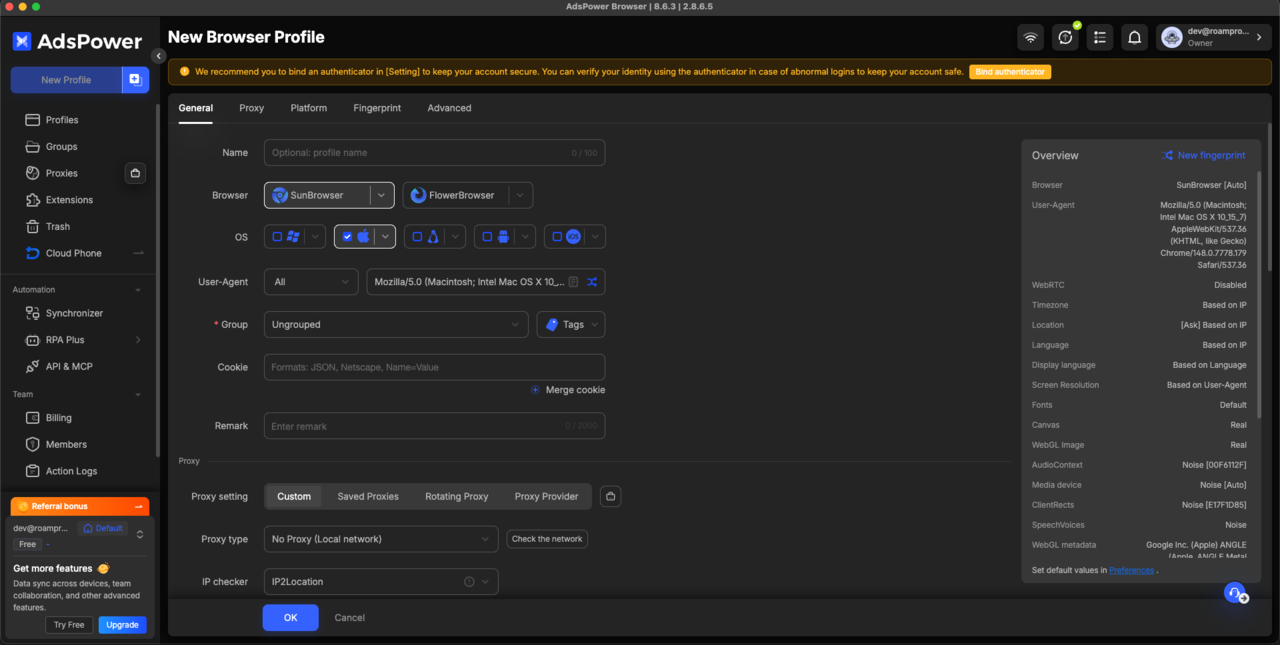
Шаг 3 — добавьте прокси Roam
Перейдите на вкладку Proxy и выберите Custom. Заполните поля именно так:
- Тип прокси: HTTP
- Host:Port:
gw.roamproxy.com:41080 - Имя пользователя прокси: ваше имя пользователя Roam +
-country-us(добавьте-session-<id>для sticky-IP) - Пароль прокси: ваш пароль прокси Roam
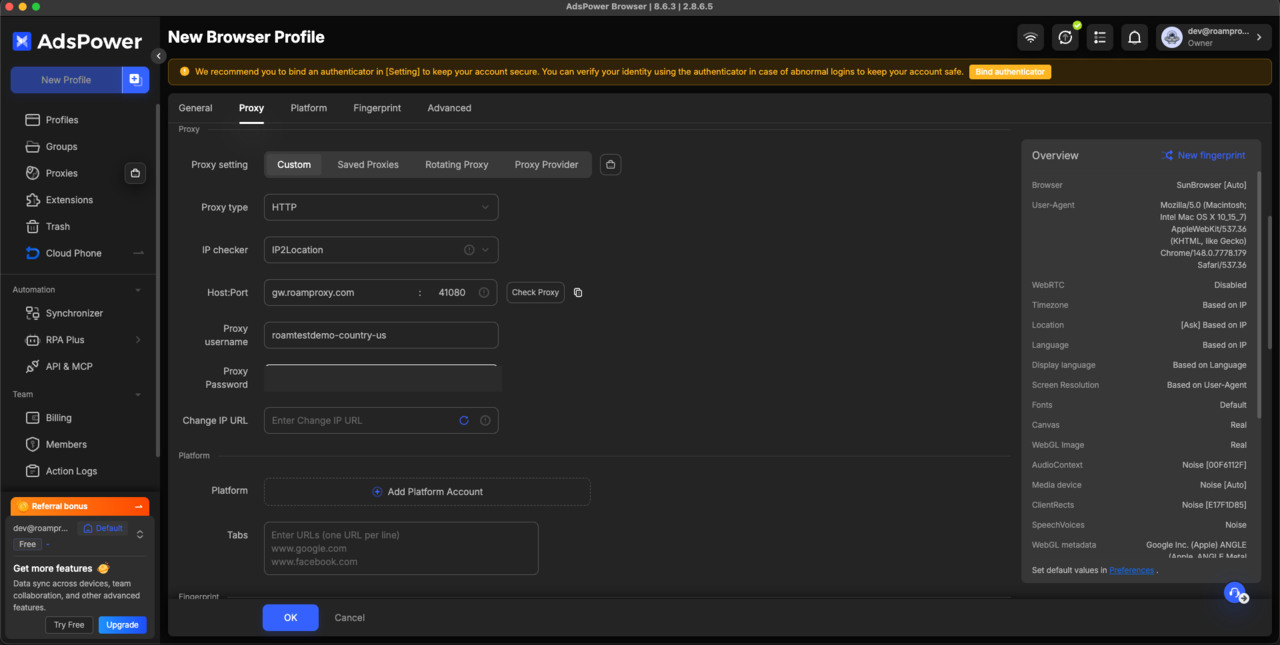
gw.roamproxy.com:41080, имя пользователя закреплено за -country-us.Шаг 4 — проверьте прокси
Нажмите Check Proxy. AdsPower выполнит проверку соединения в реальном времени и при успехе выведет Connection test passed вместе с выходным IP, страной и городом. В нашем случае демо-выход определился как соединение в США — подтверждение того, что учётные данные и тег страны работают ещё до запуска браузера.
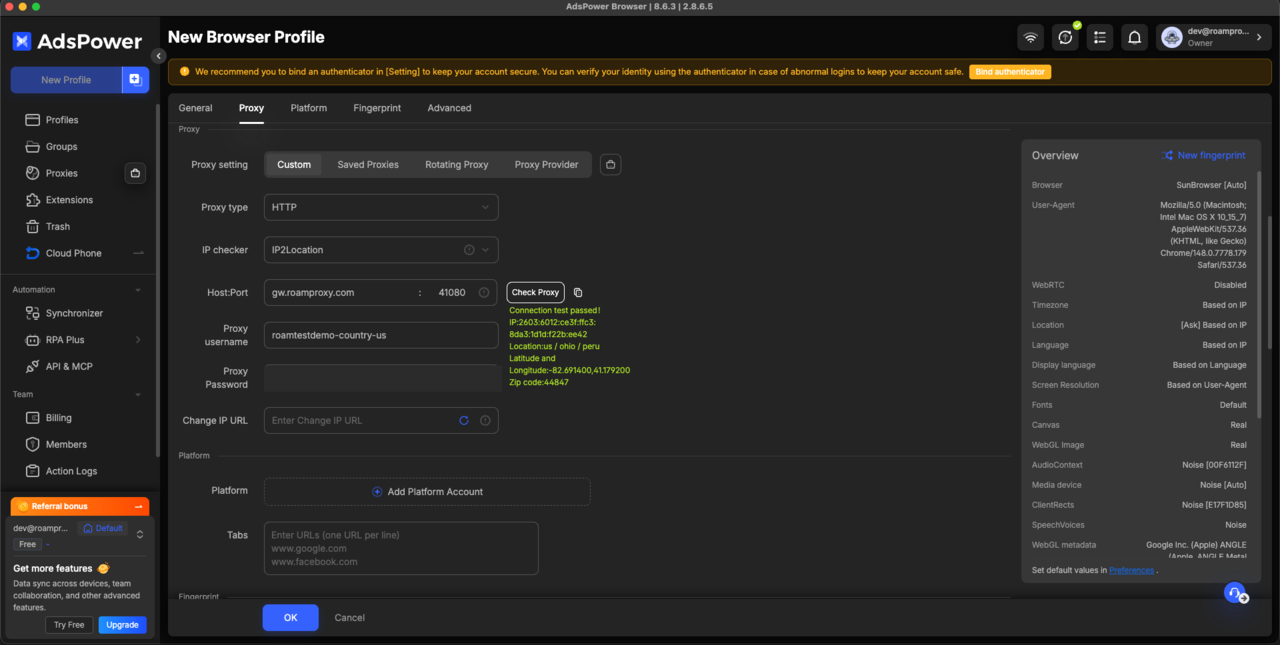
Нажмите OK, чтобы сохранить. Профиль теперь появится в вашем списке, готовый к запуску.
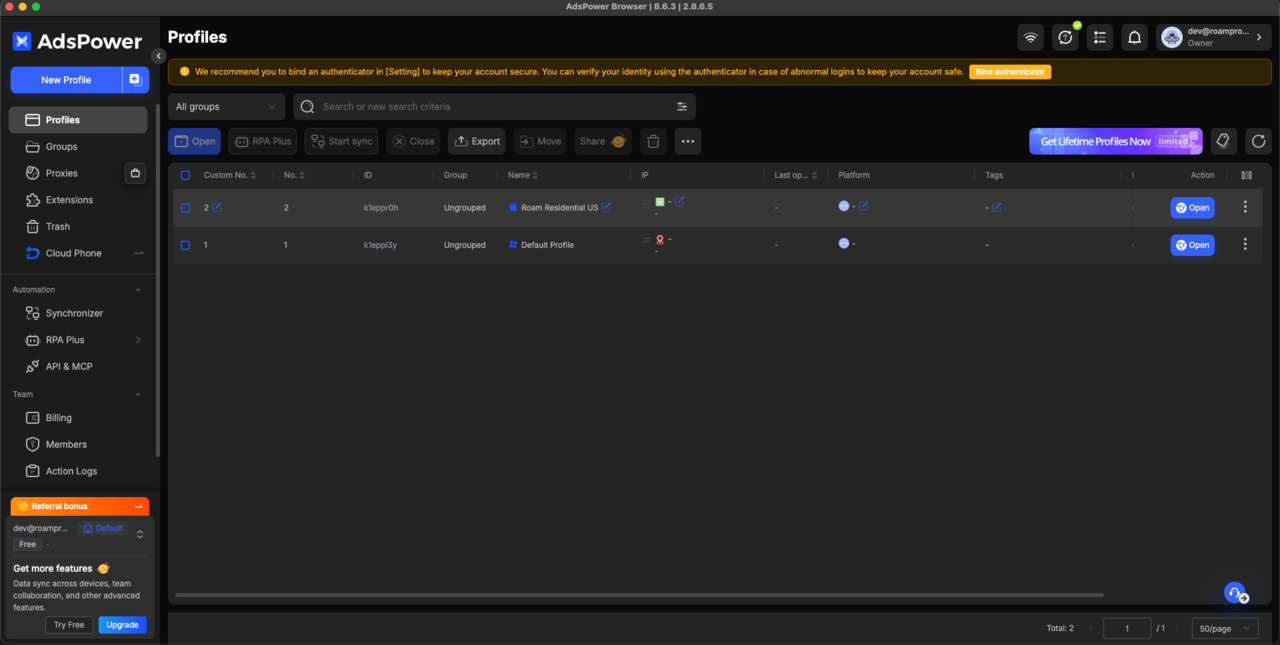
Шаг 5 — откройте и проверьте выход
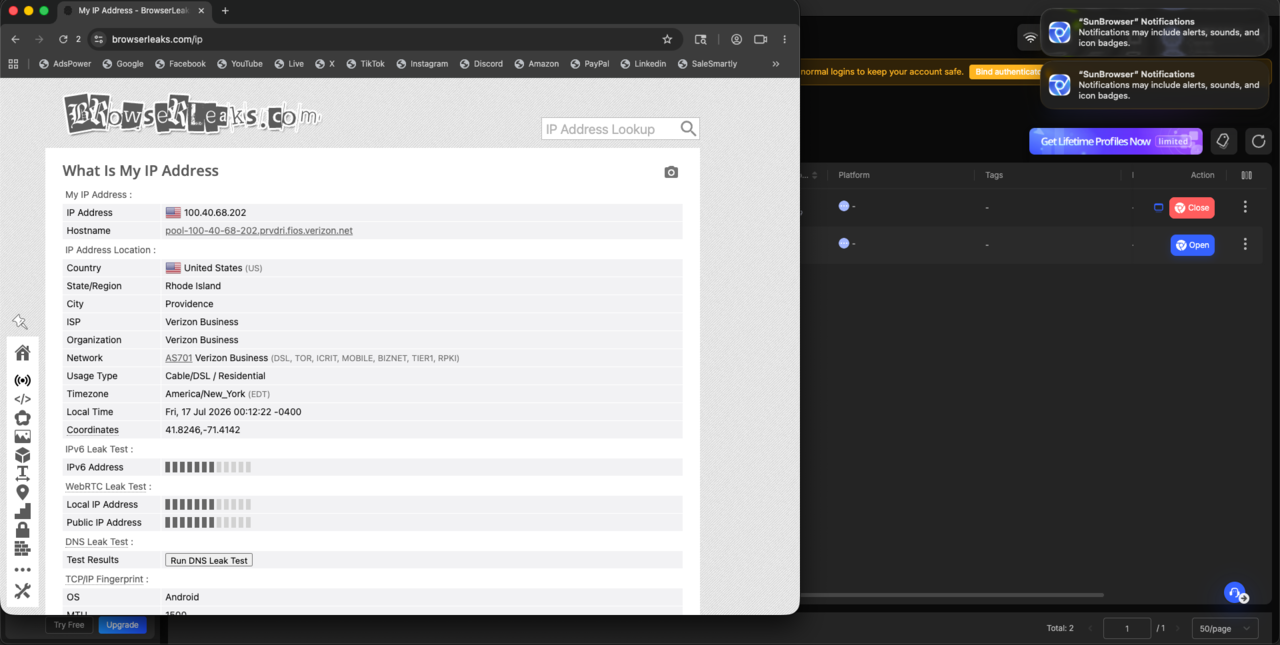
Нажмите Open, чтобы запустить браузер профиля, затем перейдите на сервис проверки IP, например browserleaks.com/ip. Проверьте результат: это должен быть настоящий потребительский провайдер в выбранной вами стране, помеченный как Residential — а не дата-центр, на котором работает сам AdsPower. В нашем случае выход определился как резидентная линия Verizon в США, в Провиденсе, Род-Айленд.
Ротация или сохранение IP
Токен -session-<id> в имени пользователя управляет закреплением IP. Оставьте тот же ID — и этот профиль будет использовать один и тот же резидентный IP при каждом запуске: правильный выбор для аккаунтов, в которые вы входите повторно. Измените ID (или уберите его), чтобы получить новый IP. Для аккаунтов, которые вы держите месяцами, выделенный статичный резидентный IP ($4/IP/месяц) ещё стабильнее, чем sticky-сессия. В любом случае держите один профиль привязанным к одному выходу — никогда не позволяйте двум профилям AdsPower делить один IP.
Часто задаваемые вопросы
Какой тип прокси использовать в AdsPower для Roam?
HTTP. Укажите хост gw.roamproxy.com, порт 41080 и своё имя пользователя и пароль Roam. Добавьте -country-<cc> к имени пользователя, чтобы выбрать страну выхода, и -session-<id> для sticky-IP.
Как дать каждому профилю AdsPower собственный IP?
Используйте разный токен -session-<id> для каждого профиля. Каждый уникальный токен привязывается к своему sticky-резидентному IP, поэтому никакие два профиля не делят выход. Для долгоживущих аккаунтов вместо этого назначьте выделенный статичный резидентный IP.
Можно ли протестировать AdsPower + Roam бесплатно?
Да. Roam даёт 300 МБ бесплатного резидентного пробного периода без карты — этого достаточно, чтобы создать профиль, подключить прокси, выполнить Check Proxy и убедиться в резидентном выходном IP перед оплатой. После этого тариф $2/ГБ по факту использования, без подписки.
Интегрируется ли Roam с AdsPower напрямую?
Плагин не нужен — Roam работает как обычный HTTP-прокси. Вставьте учётные данные во вкладку Proxy в AdsPower — и всё работает. Для массового создания профилей можно также автоматизировать через локальный API AdsPower; пишите на support@roamproxy.com, если нужна помощь.
Дайте каждому профилю AdsPower настоящий резидентный выход: начните с 300 МБ бесплатно — без карты, затем $2/ГБ по факту использования без подписки. Похожие статьи: настройка прокси в GoLogin · настройка прокси в Kameleo · прокси для антидетект-браузеров.