Как настроить резидентные прокси в MoreLogin (со скриншотами)
Опубликовано: 3 августа 2026 · Проверено на MoreLogin V2.62.0 (macOS, бесплатный тариф) · Каждый шаг показан на реальном профиле
Кратко: MoreLogin даёт каждому профилю собственный отпечаток; резидентный прокси даёт ему доверенный IP. Нажмите New profile и обязательно переключитесь на Advanced create — на вкладке Quick create полей прокси нет вообще. В блоке Proxy задайте тип HTTP, сервер gw.roamproxy.com, порт 41080, аккаунт = ваш логин Roam + -country-us и пароль. Нажмите proxy detection, дождитесь «Pass detection», нажмите Confirm, затем Start и проверьте резидентный выход. Всё это работает на бесплатном тарифе MoreLogin.
MoreLogin — антидетект-браузер, построенный вокруг работы с множеством аккаунтов, с бесплатным тарифом на два профиля — этого достаточно, чтобы полностью протестировать провайдера прокси, не платя за сам браузер. Но сгенерированный отпечаток работает только тогда, когда профиль ещё и выходит с правдоподобного IP: реального домашнего подключения, а не дата-центра, где стоит ваша машина. Ниже — как дать профилю MoreLogin резидентный выход Roam, без плагинов.
Шаг 1 — Получите данные Roam
Зарегистрируйтесь на roamproxy.com, пополните баланс от $2 и скопируйте три вещи: имя пользователя прокси, пароль прокси и шлюз gw.roamproxy.com:41080. HTTP и SOCKS5 работают на одном порту. Добавьте к имени пользователя -country-<cc>, чтобы выбрать страну выхода, и -session-<id>, чтобы сохранять один и тот же IP между запусками.
Шаг 2 — Создайте новый профиль
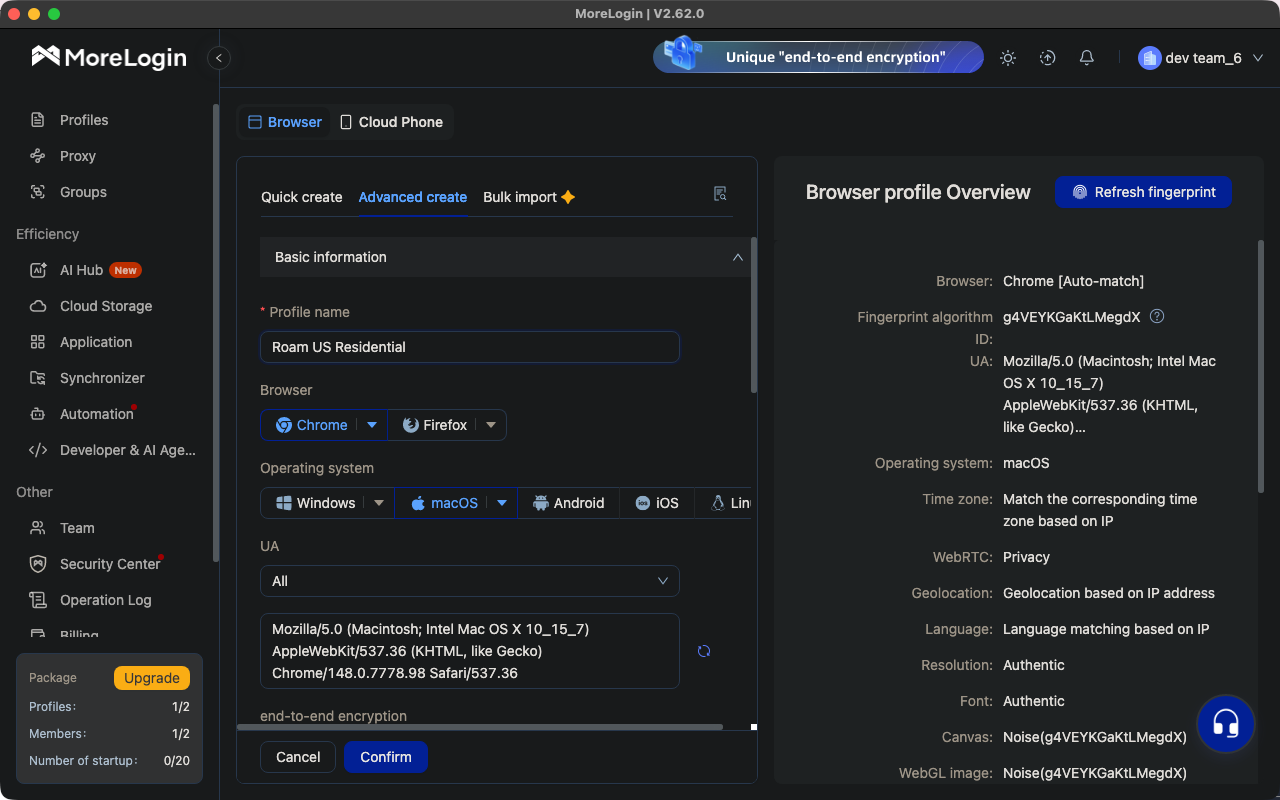
Нажмите New profile, затем переключитесь с Quick create на вкладку Advanced create. Это важно: Quick create спрашивает только браузер, ОС и количество профилей — блока прокси там нет вовсе. На Advanced create замените имя по умолчанию («P-2») на понятное; мы использовали «Roam US Residential». Панель Browser profile Overview справа показывает отпечаток, который получит профиль.
Шаг 3 — Введите прокси Roam
Прокрутите до блока Proxy, оставьте Proxy Option на New proxy и заполните:
- Proxy type: HTTP (SOCKS5 работает на том же порту, если он вам привычнее)
- IP query channel: IP2Location (значение по умолчанию подходит — оно используется только для проверки геолокации)
- Proxy server:
gw.roamproxy.comПорт:41080(порт находится в той же строке, после двоеточия) - Proxy account: ваш логин Roam +
-country-us(добавьте-session-<id>для sticky IP) - Proxy password: ваш пароль прокси Roam
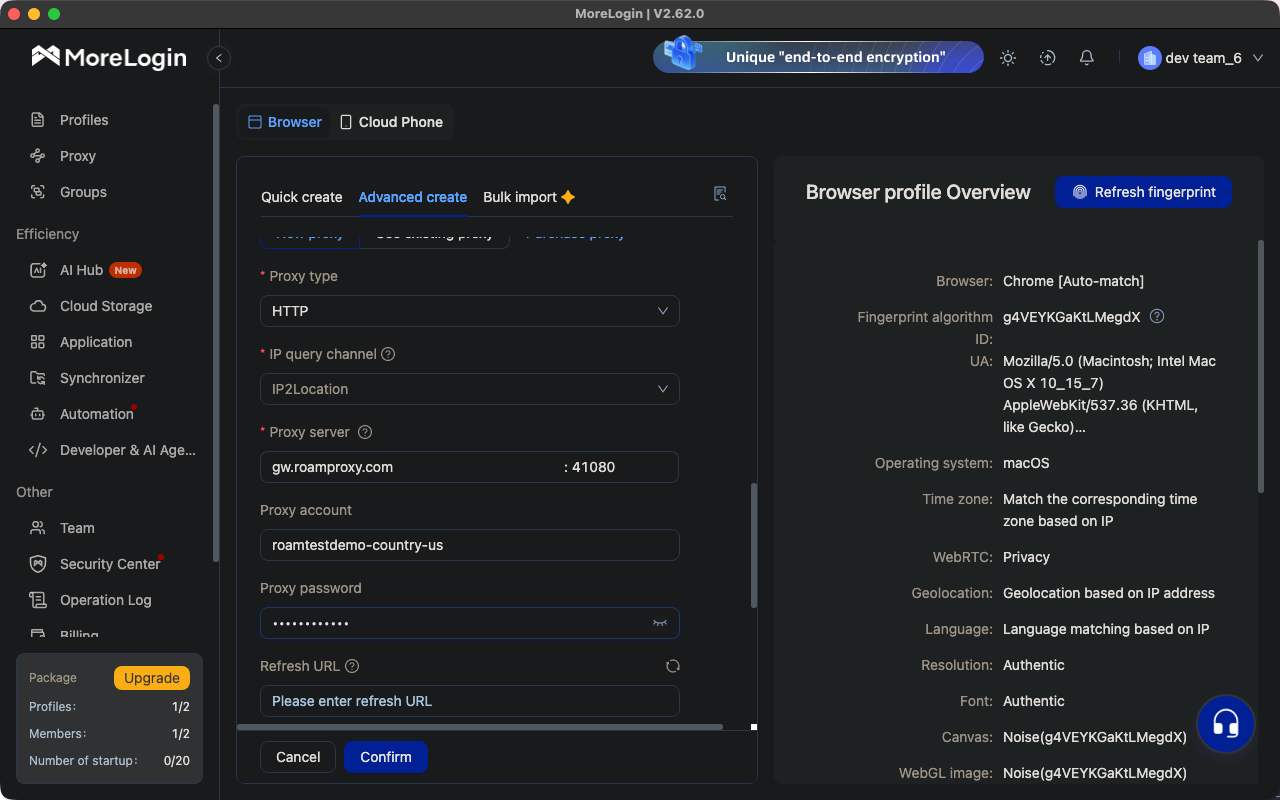
gw.roamproxy.com : 41080, аккаунт закреплён за -country-us.Шаг 4 — Протестируйте прокси
Прямо под полями прокси нажмите proxy detection. MoreLogin поднимает живое соединение через прокси и отвечает Pass detection! Export IP is … вместе с определённым местоположением — в нашем запуске это был выход в США, ещё до старта браузера.
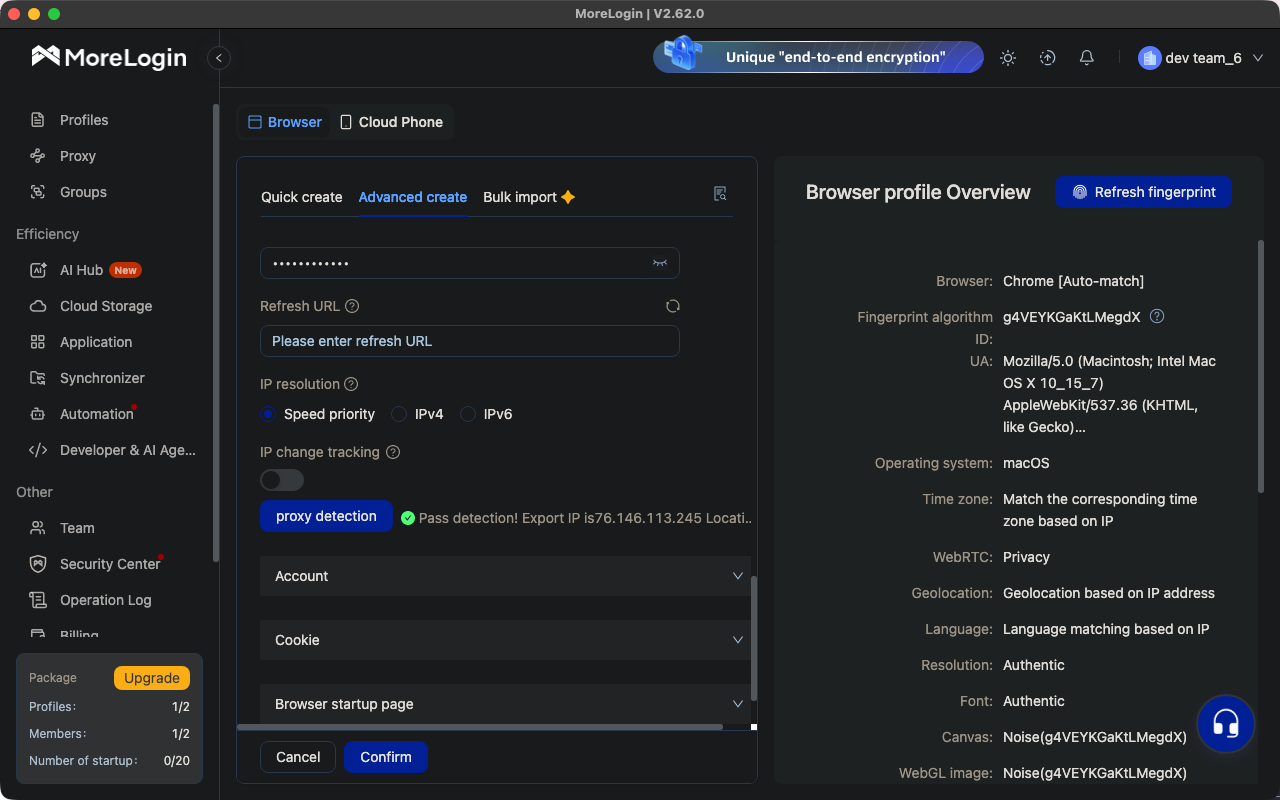
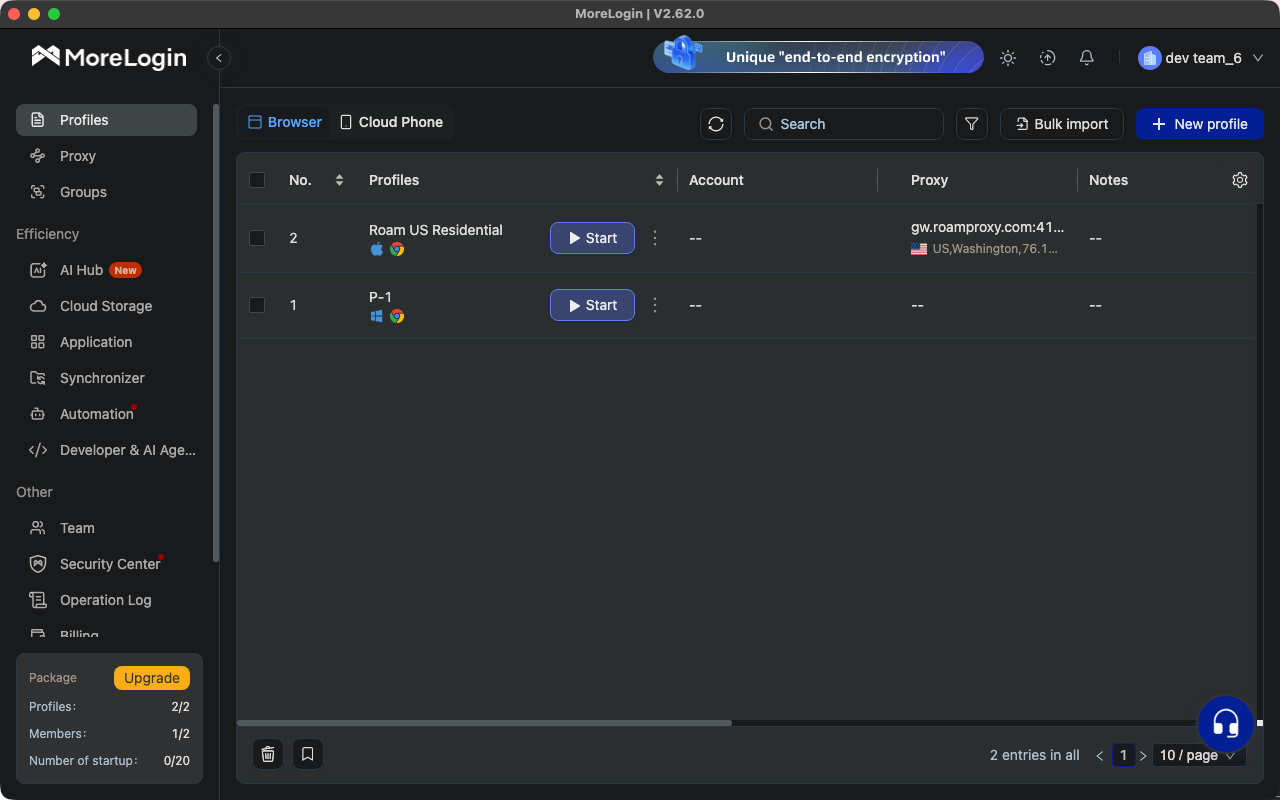
Нажмите Confirm для сохранения. Профиль появится в списке, а в колонке Proxy будут видны адрес шлюза, флаг и определённый выходной IP — удобно проверять с одного взгляда, когда профилей несколько.
Шаг 5 — Откройте и проверьте выход
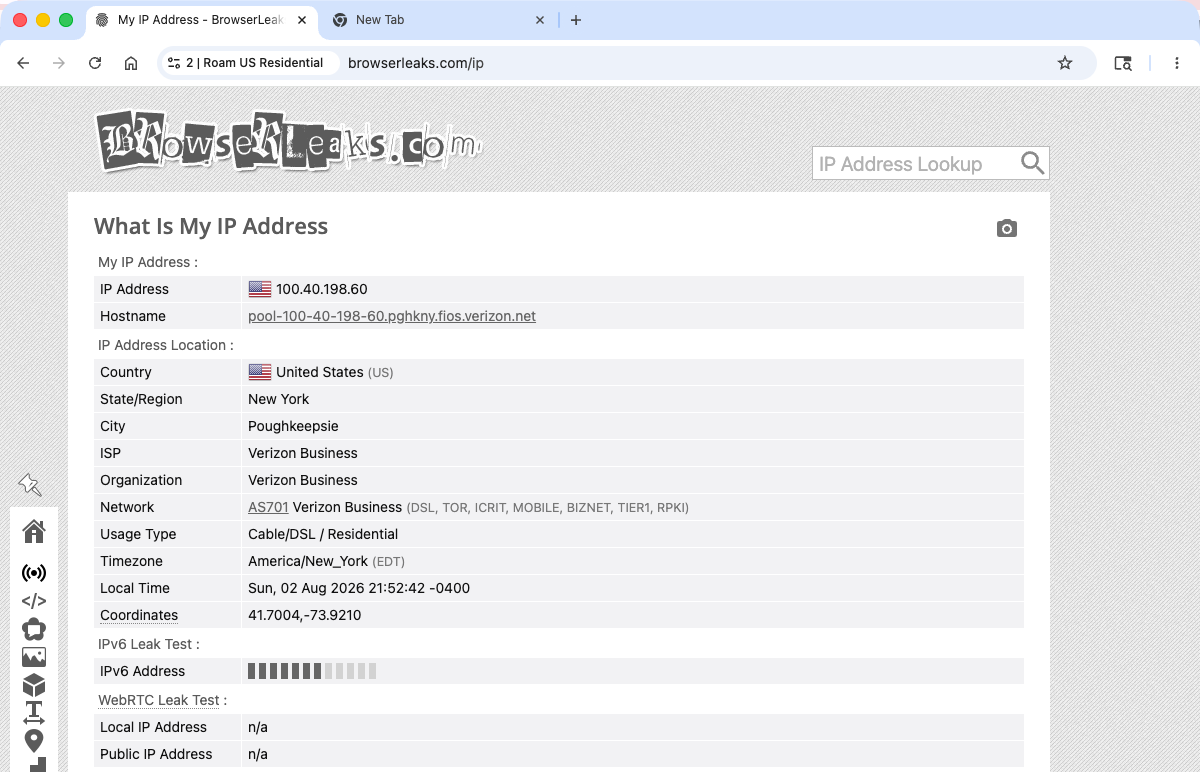
Нажмите Start. MoreLogin запускает свой Chromium-браузер профиля и открывает собственную панель IP, где уже видны выходной IP, страна/регион и подобранный часовой пояс. Для более строгой проверки откройте проверку IP, например browserleaks.com/ip, и посмотрите на хост. У нас получилось 100.40.198.60 — хост pool-100-40-198-60.pghkny.fios.verizon.net, Verizon FiOS в Покипси, штат Нью-Йорк, Usage Type указан как Cable/DSL / Residential. Это настоящая домашняя оптика, а не хостинговый диапазон. WebRTC показывает n/a и для локального, и для публичного IP — значит, утечки мимо прокси нет.
Смена или сохранение IP
Токен -session-<id> в имени пользователя управляет закреплением IP. Оставьте его неизменным — и профиль будет использовать один и тот же резидентный IP при каждом запуске; именно это нужно для аккаунтов, в которые вы входите регулярно. Уберите или измените его — и каждое соединение получит новый IP: для парсинга это нормально, но залогиненный аккаунт начнёт упираться в проверки. Для аккаунтов, которые вы ведёте месяцами, ещё стабильнее выделенный статический резидентный IP ($4/IP в месяц). Правило одно: один профиль — один выход, никогда не направляйте два профиля MoreLogin на один IP.
Частые вопросы
Почему при создании профиля MoreLogin нет настроек прокси?
Вы на вкладке Quick create — там задаются только браузер, ОС и количество профилей. Переключитесь на Advanced create: блок Proxy с типом, сервером, портом, аккаунтом и паролем находится именно там.
Что вписывать в поля прокси MoreLogin для Roam?
Proxy type HTTP, Proxy server gw.roamproxy.com, порт 41080, Proxy account = ваш логин Roam + -country-<cc>, Proxy password = ваш пароль прокси Roam. SOCKS5 работает на том же порту.
proxy detection не проходит — что делать?
Сначала проверьте порт: MoreLogin размещает его в той же строке после двоеточия, и поле подсвечивается красным, если оставить его пустым. Затем проверьте данные вне приложения: curl -x http://логин:пароль@gw.roamproxy.com:41080 https://ipinfo.io/json. Если curl возвращает IP, а детект — нет, смените IP query channel и повторите.
Как дать каждому профилю MoreLogin собственный IP?
Используйте разный токен -session-<id> для каждого профиля. Каждый токен закреплён за своим резидентным IP, поэтому два профиля никогда не разделят выход. Для долгоживущих аккаунтов выделите статический резидентный IP.
Сколько стоит протестировать MoreLogin + Roam?
Совсем немного. Бесплатный тариф MoreLogin даёт два профиля, а у Roam достаточно пополнения от $2 (к первому пополнению +50%): этого хватит, чтобы создать профиль, запустить proxy detection и подтвердить резидентный выходной IP. Дальше — $2/ГБ по факту, без подписки.
Дайте каждому профилю MoreLogin настоящий резидентный выход: начните от $2 — к первому пополнению +50%, дальше $2/ГБ по факту, без подписки. Смотрите также: настройка прокси в Dolphin{anty} · настройка прокси в GoLogin · настройка прокси в AdsPower · настройка прокси в Hubstudio.