Как настроить резидентные прокси в Dolphin{anty} (со скриншотами)
Опубликовано: 3 августа 2026 · Проверено на Dolphin{anty} 2026.204.259 (macOS, бесплатный тариф) · Каждый шаг показан на реальном профиле
Кратко: Dolphin{anty} даёт каждому профилю собственный отпечаток; резидентный прокси даёт ему доверенный IP. Создайте профиль, прокрутите до раздела Proxy, нажмите New proxy, оставьте тип HTTP и вставьте всё подключение одной строкой — gw.roamproxy.com:41080:ваш-логин-country-us:ваш-пароль. Нажмите иконку проверки в поле, дождитесь зелёной галочки, затем нажмите Start и проверьте резидентный выход. Всё это работает на бесплатном тарифе Dolphin.
Dolphin{anty} — один из самых популярных антидетект-браузеров, и в отличие от большинства конкурентов он позволяет держать до пяти профилей на бессрочно бесплатном тарифе — а значит, это самый дешёвый способ как следует протестировать провайдера прокси. Но отпечаток работает только тогда, когда профиль ещё и выходит с правдоподобного IP: реального домашнего подключения, а не дата-центра, где стоит ваш ноутбук или VPS. Ниже — как дать профилю Dolphin резидентный выход Roam, без единого плагина.
Шаг 1 — Получите данные Roam
Зарегистрируйтесь на roamproxy.com, пополните баланс от $2 и скопируйте три вещи: имя пользователя прокси, пароль прокси и шлюз gw.roamproxy.com:41080. HTTP и SOCKS5 работают на одном и том же порту. Добавьте к имени пользователя -country-<cc>, чтобы выбрать страну выхода, и -session-<id>, чтобы сохранять один и тот же IP между запусками.
Шаг 2 — Создайте новый профиль
На вкладке All profiles нажмите синюю кнопку +. На вкладке General замените стандартное «Profile 1» на понятное имя — мы использовали «Roam US Residential». Панель Summary справа показывает отпечаток (платформа, user agent, WebGL, ядра), который получит этот профиль.
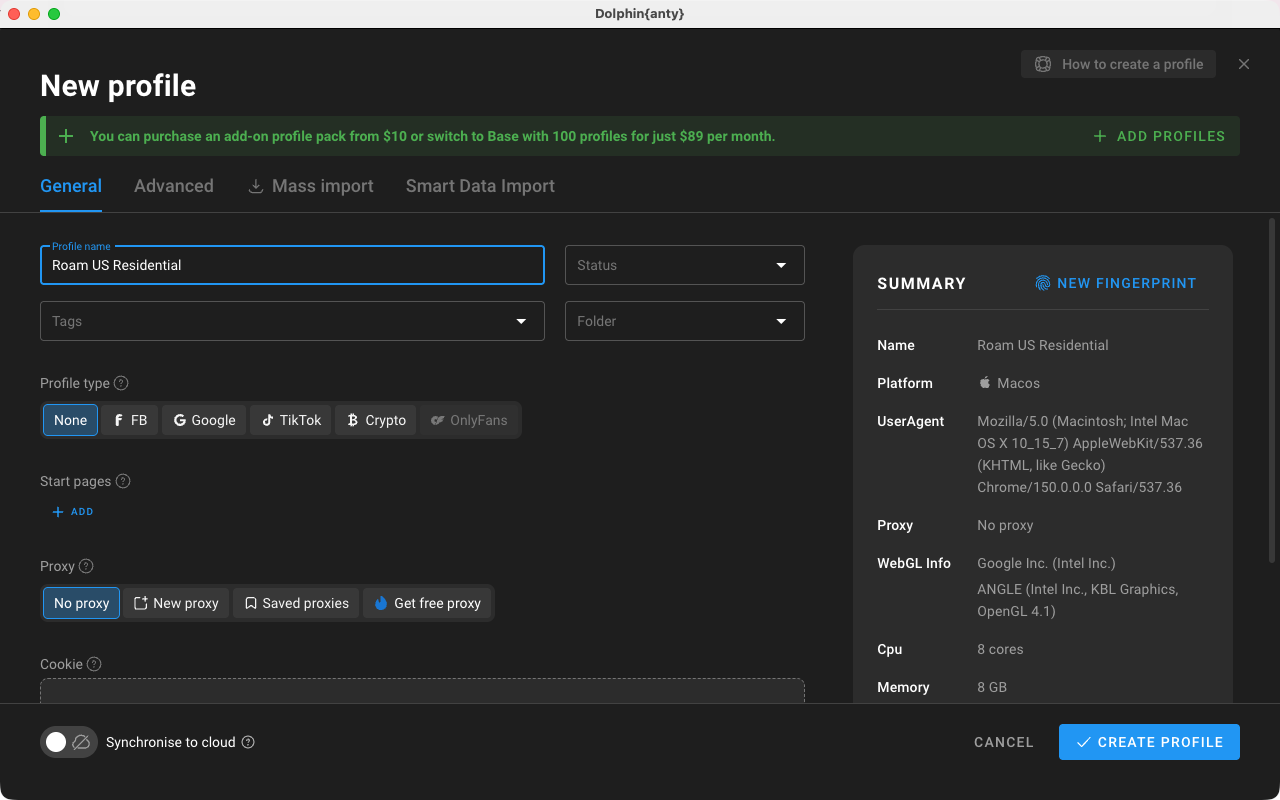
Шаг 3 — Введите прокси Roam
Прокрутите до раздела Proxy и нажмите New proxy. Оставьте тип HTTP (SOCKS5 работает на том же порту, если он вам привычнее). Dolphin использует одно объединённое поле вместо четырёх отдельных, поэтому вставьте всё подключение одной строкой:
- Формат:
host:port:login:password - Пример:
gw.roamproxy.com:41080:ваш-логин-country-us:ваш-пароль - Proxy name (необязательно) — просто подпись; мы указали «Roam US», чтобы прокси было легко найти в менеджере прокси.
Dolphin разбирает строку сразу: панель Summary справа переписывает её в полный адрес http://… — быстрый способ убедиться, что нигде нет опечатки.
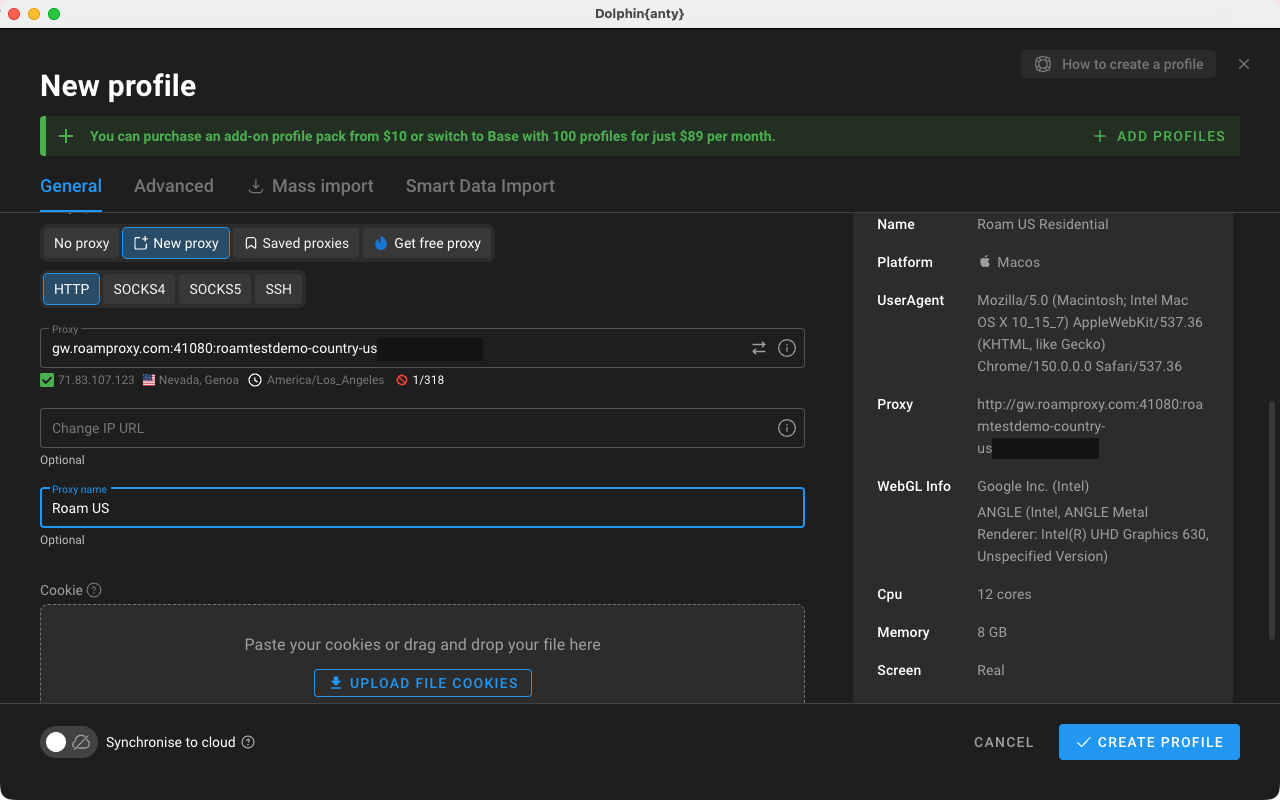
Шаг 4 — Протестируйте прокси
Нажмите маленькую иконку проверки у правого края поля Proxy (подсказка — «Check connection»). Dolphin запускает живой тест и при успехе выводит под полем зелёную галочку с выходным IP, флагом, регионом и часовым поясом. Если он на мгновение сообщит, что прокси недействителен, нажмите ещё раз — первая проверка иногда срабатывает раньше, чем поле дочитает вставленную строку.
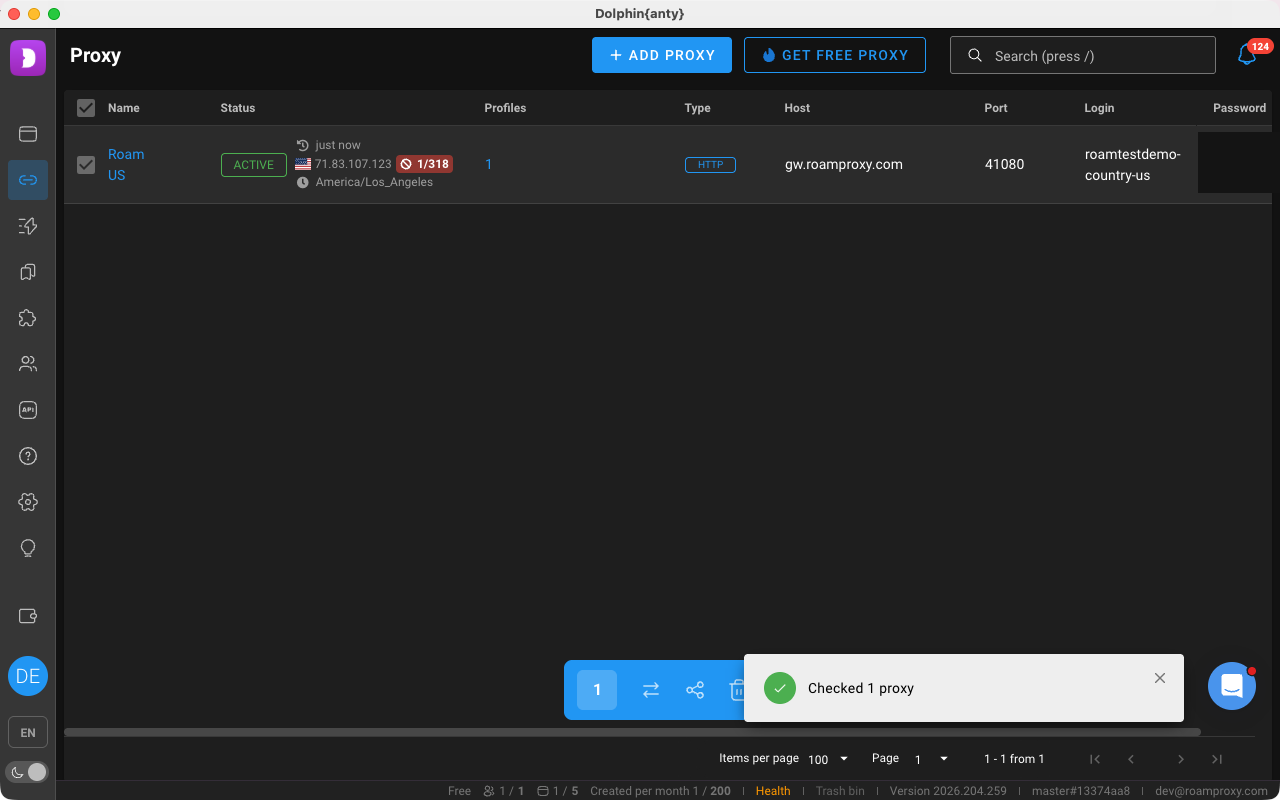
Любой сохранённый прокси можно перепроверить позже в менеджере Proxy в левой панели: отметьте строку и нажмите кнопку проверки. Проверенный прокси меняет статус с UNKNOWN на ACTIVE и показывает IP, страну и часовой пояс.
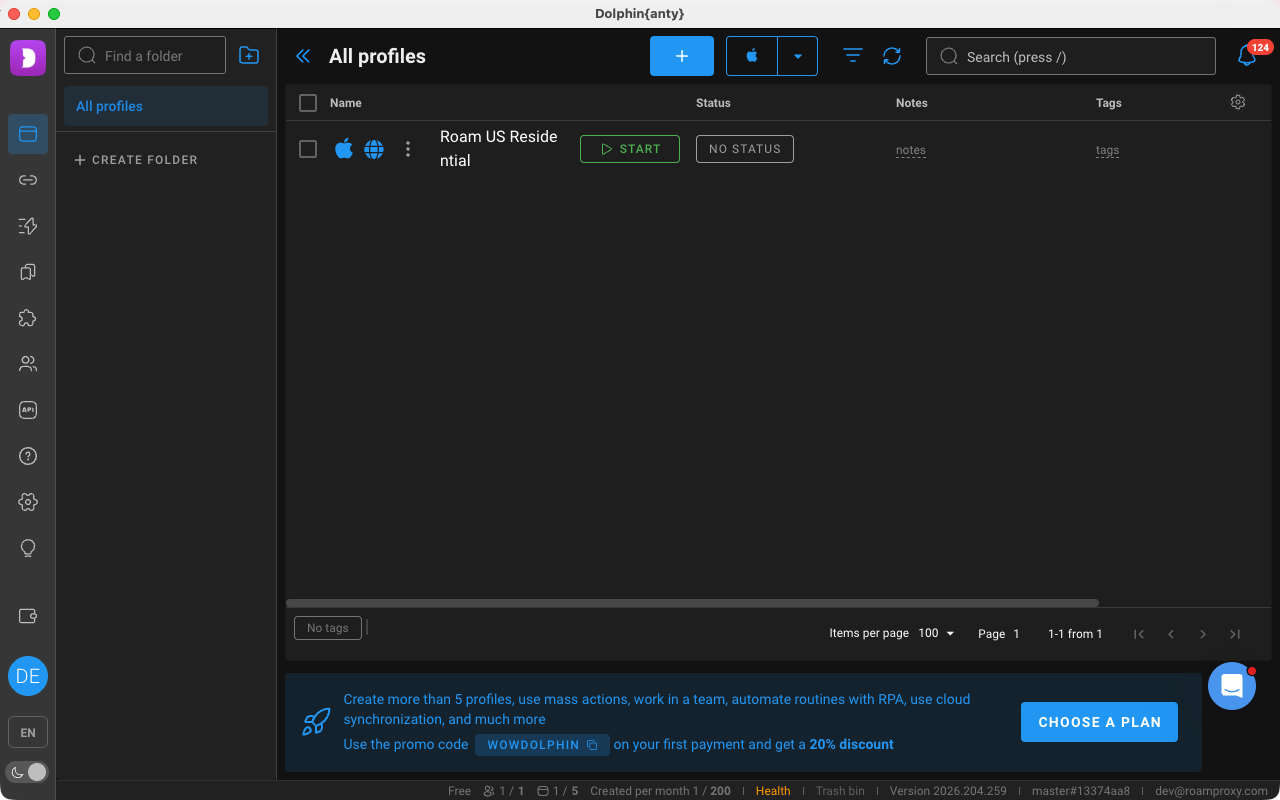
Вернитесь к форме и нажмите Create profile. Профиль появится в списке с зелёной кнопкой Start.
Шаг 5 — Откройте и проверьте выход
Нажмите Start. Dolphin запускает браузер Anty с отпечатком профиля и направляет его через прокси. Перейдите на проверку IP, например browserleaks.com/ip, и убедитесь, что выход — реальный домашний интернет-провайдер в выбранной стране, а не хостинг. В нашем запуске это оказался 66.214.193.139 в Сан-Луис-Обиспо, Калифорния: Charter Communications / Spectrum, хост syn-066-214-193-139.res.spectrum.com. Именно этот хост .res.spectrum.com всё и выдаёт — это домашняя кабельная линия, ровно то, где антибот-системы ожидают увидеть живого человека. IPv6 показывает n/a, то есть утечки мимо прокси нет.
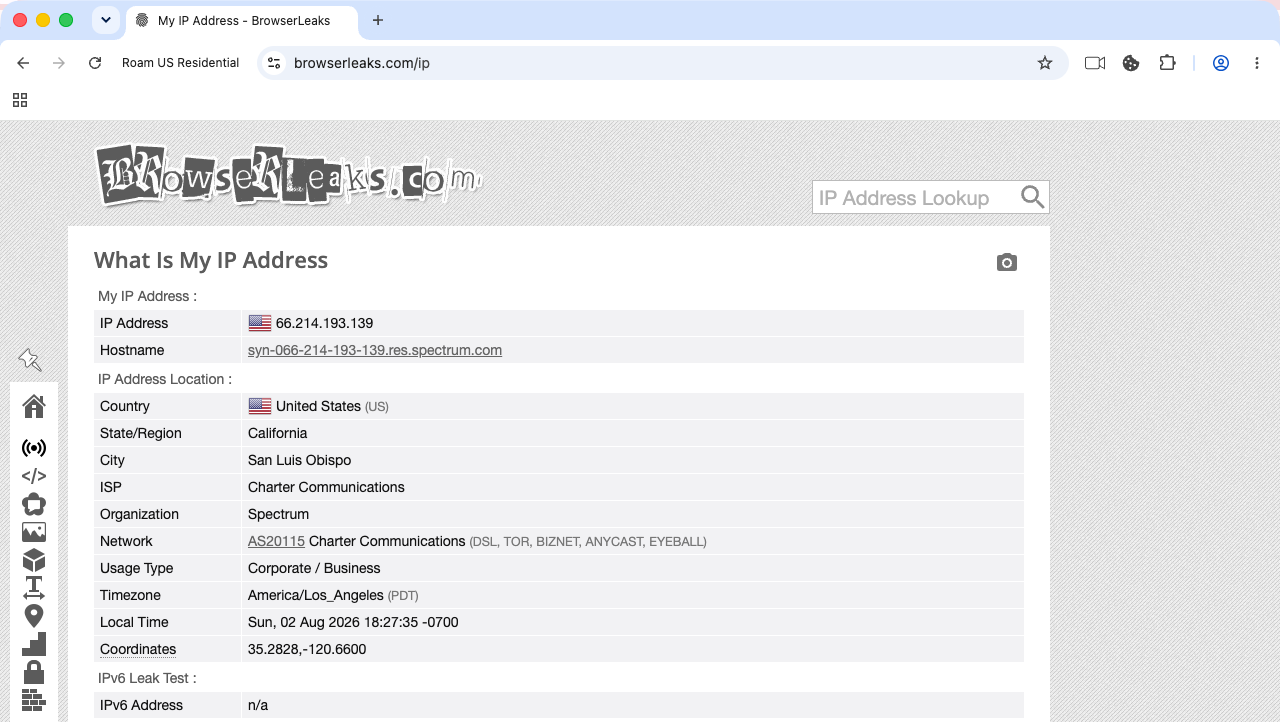
.res.spectrum.com.Смена или сохранение IP
Токен -session-<id> в имени пользователя управляет закреплением IP. Оставьте его неизменным — и профиль будет использовать один и тот же резидентный IP при каждом запуске; именно это нужно для аккаунтов, в которые вы входите регулярно. Уберите или измените его — и каждое соединение получит новый IP: для парсинга это нормально, но залогиненный аккаунт быстро упрётся в проверки. Для аккаунтов, которые вы ведёте месяцами, ещё стабильнее выделенный статический резидентный IP ($4/IP в месяц). Одно правило неизменно: один профиль — один выход, никогда не направляйте два профиля Dolphin на один IP.
Частые вопросы
Какой формат прокси ожидает Dolphin{anty}?
Одну строку в порядке host:port:login:password — для Roam это gw.roamproxy.com:41080:ваш-логин-country-us:ваш-пароль. Dolphin сам разберёт её и покажет итоговый адрес в панели Summary. HTTP и SOCKS5 работают на порту 41080.
Почему проверка прокси падает с первого раза?
Dolphin иногда запускает проверку раньше, чем закончит разбирать вставленную строку, и пишет «Proxy is invalid or is restricted for checking host». Нажмите иконку проверки ещё раз — второй запуск возвращает выходной IP нормально. Если ошибка повторяется, проверьте данные из терминала: curl -x http://логин:пароль@gw.roamproxy.com:41080 https://ipinfo.io/json.
Как дать каждому профилю Dolphin собственный IP?
Используйте разный токен -session-<id> для каждого профиля. Каждый токен закреплён за своим резидентным IP, поэтому два профиля никогда не разделят выход. Для долгоживущих аккаунтов выделите статический резидентный IP.
Всё это работает на бесплатном тарифе Dolphin{anty}?
Да. Всё показанное здесь — создание профиля, сохранение прокси, проверка соединения и запуск браузера Anty — сделано на бесплатном тарифе Dolphin, который допускает до пяти профилей. Ни один шаг настройки прокси не закрыт платной подпиской.
Сколько стоит протестировать Dolphin{anty} + Roam?
Совсем немного. Бесплатный тариф Dolphin даёт пять профилей, а у Roam достаточно пополнения от $2 (к первому пополнению +50%): этого хватит, чтобы создать профиль, запустить проверку соединения и подтвердить резидентный выходной IP. Дальше — $2/ГБ по факту, без подписки.
Поддерживает ли Roam UDP через SOCKS5?
Нет. Шлюз Roam принимает SOCKS5 и HTTP только для TCP-соединений (команда CONNECT); UDP ASSOCIATE не поддерживается. В клиентах вроде v2rayNG, Clash или антидетект-браузеров оставьте UDP выключенным для записи Roam — обычный просмотр сайтов, вход в аккаунты и парсинг работают по TCP, а голосовые звонки и некоторые игры через UDP не пойдут.
Что делать, если шлюз gw.roamproxy.com:41080 недоступен из моей сети?
Шлюз находится за рубежом, и некоторые сети режут такие соединения на своей стороне. Если у вас уже есть работающий прокси или VPN-узел, поставьте Roam за него цепочкой: в Clash это ключ dialer-proxy, в Shadowrocket — поле Chain Proxy, в Surge — underlying-proxy. Сначала убедитесь, что первый узел сам выходит в интернет, затем подключайте через него Roam — трафик всё равно выйдет с резидентного IP Roam.
Как оплатить и сколько нужно для старта?
Принимаются банковские карты, Alipay, WeChat Pay, криптовалюта (через MixPay), Amazon Pay и Cash App. Пополнение — от $2, а к первому пополнению начисляется бонус +50% (на любую сумму, один раз). Баланс не сгорает. Обратите внимание: пополнения криптовалютой не возвращаются.
Дайте каждому профилю Dolphin{anty} настоящий резидентный выход: начните от $2 — к первому пополнению +50%, дальше $2/ГБ по факту, без подписки. Смотрите также: настройка прокси в GoLogin · настройка прокси в AdsPower · настройка прокси в Hubstudio · настройка прокси в Multilogin.