Настройка резидентных прокси в Hubstudio (со скриншотами)
Опубликовано: 17 июля 2026 · Проверено на Hubstudio 3.57.1 (macOS) · Каждый шаг показан на реальной среде
Кратко: Hubstudio даёт каждой среде свой отпечаток; резидентный прокси даёт ей заслуживающий доверия IP. Создайте среду, откройте вкладку Proxy, установите тип HTTP, Host gw.roamproxy.com, Port 41080, proxy account = ваше имя пользователя Roam + -country-us, добавьте пароль, нажмите Check proxy, затем откройте среду и проверьте резидентный выход.
Hubstudio — популярный антидетект-браузер для работы с несколькими аккаунтами, изолирующий каждый аккаунт в среду с уникальным отпечатком. Этот отпечаток остаётся достоверным, только если среда также выходит с правдоподобного IP — настоящего резидентного соединения, а не дата-центра, на котором работает ваша машина. Вот как дать среде Hubstudio резидентный выход Roam без каких-либо плагинов.
Шаг 1 — Получите учётные данные Roam
Зарегистрируйтесь на roamproxy.com (300 МБ бесплатно, без карты) и скопируйте три значения: ваше имя пользователя прокси, ваш пароль прокси и шлюз gw.roamproxy.com:41080. Добавьте -country-<cc> к имени пользователя, чтобы выбрать страну выхода, и -session-<id>, чтобы сохранить один и тот же IP между запусками.
Шаг 2 — Создайте новую среду
Нажмите New environment. На вкладке Basic settings дайте ей узнаваемое имя (мы использовали «Roam Residential US»), выберите ядро браузера и операционную систему для отпечатка.
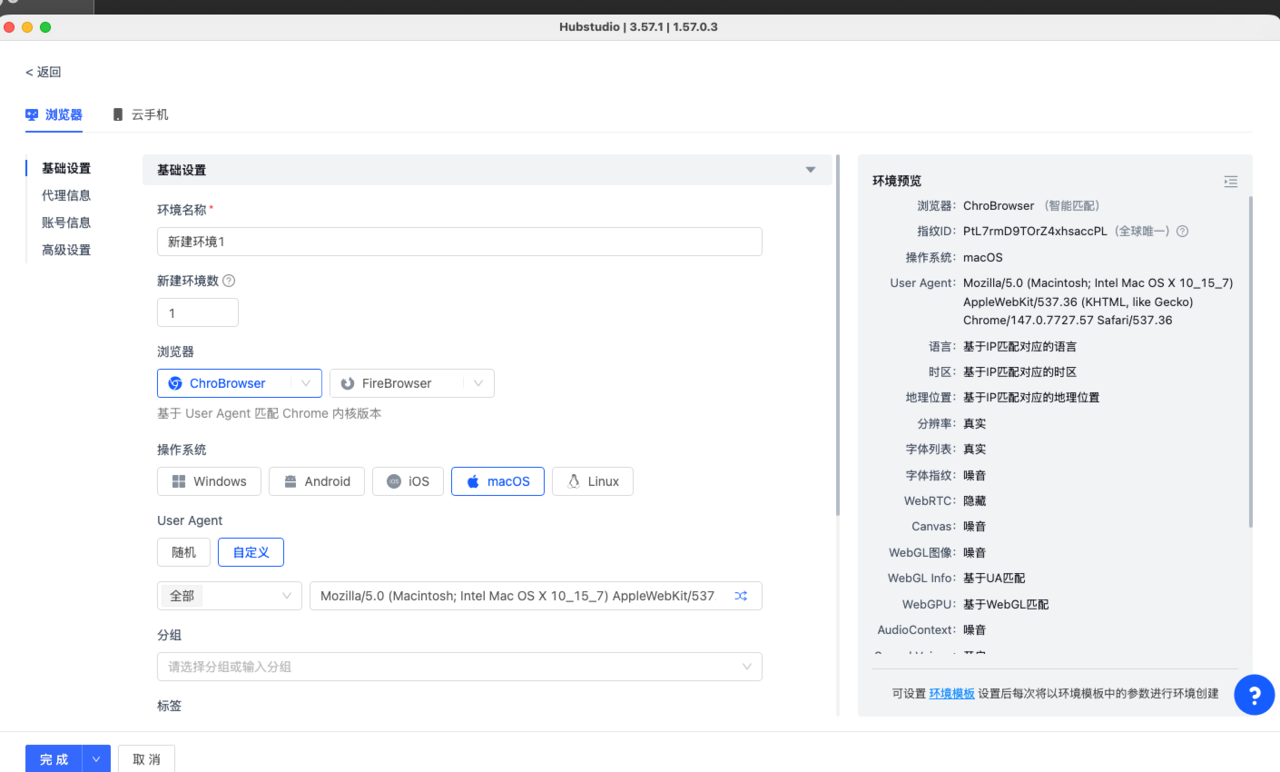
Шаг 3 — Введите прокси Roam
Откройте вкладку Proxy и заполните данные соединения:
- Proxy type: HTTP
- Host:
gw.roamproxy.comPort:41080 - Proxy account: ваше имя пользователя Roam +
-country-us(добавьте-session-<id>для sticky-IP) - Proxy password: ваш пароль прокси Roam
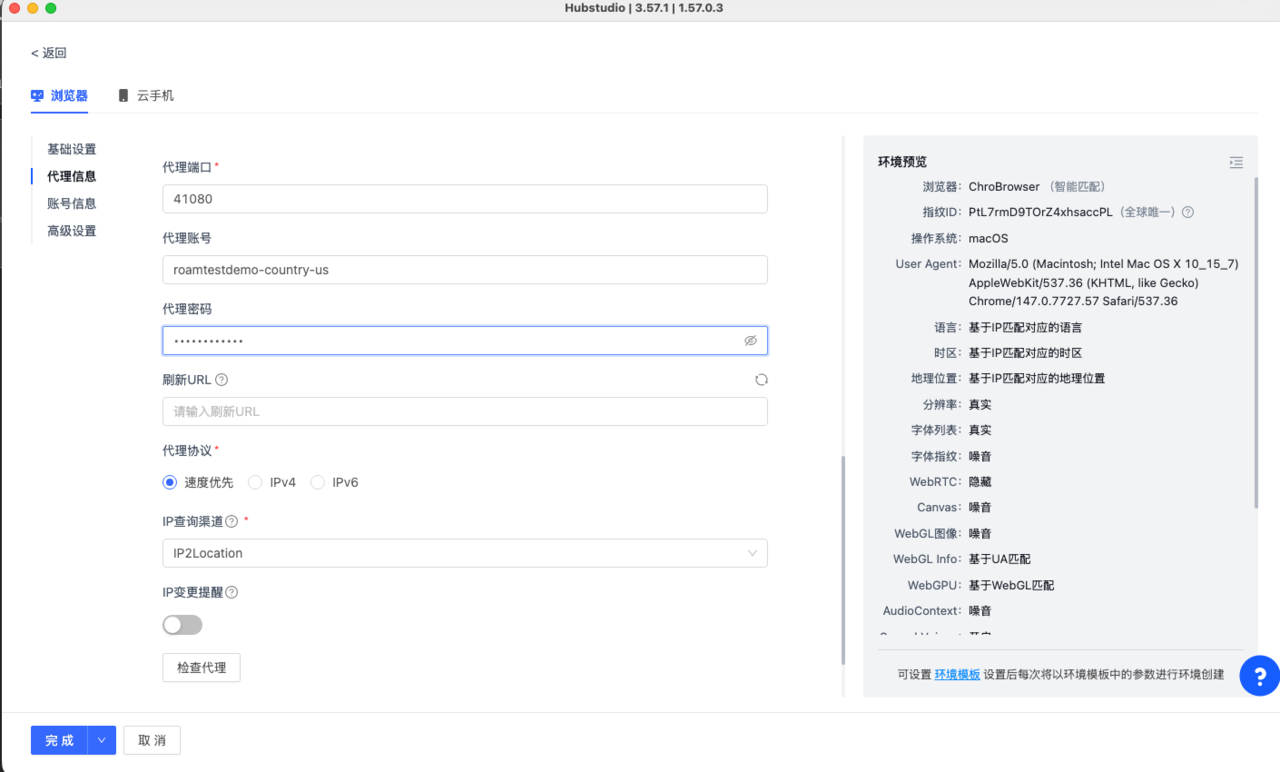
gw.roamproxy.com:41080, аккаунт закреплён за -country-us.Шаг 4 — Протестируйте прокси
Нажмите Check proxy. Hubstudio запускает живой тест и в случае успеха показывает connection test succeeded с выходным IP и местоположением. Наш демо-выход определился как США — Нью-Йорк — ещё до открытия браузера.
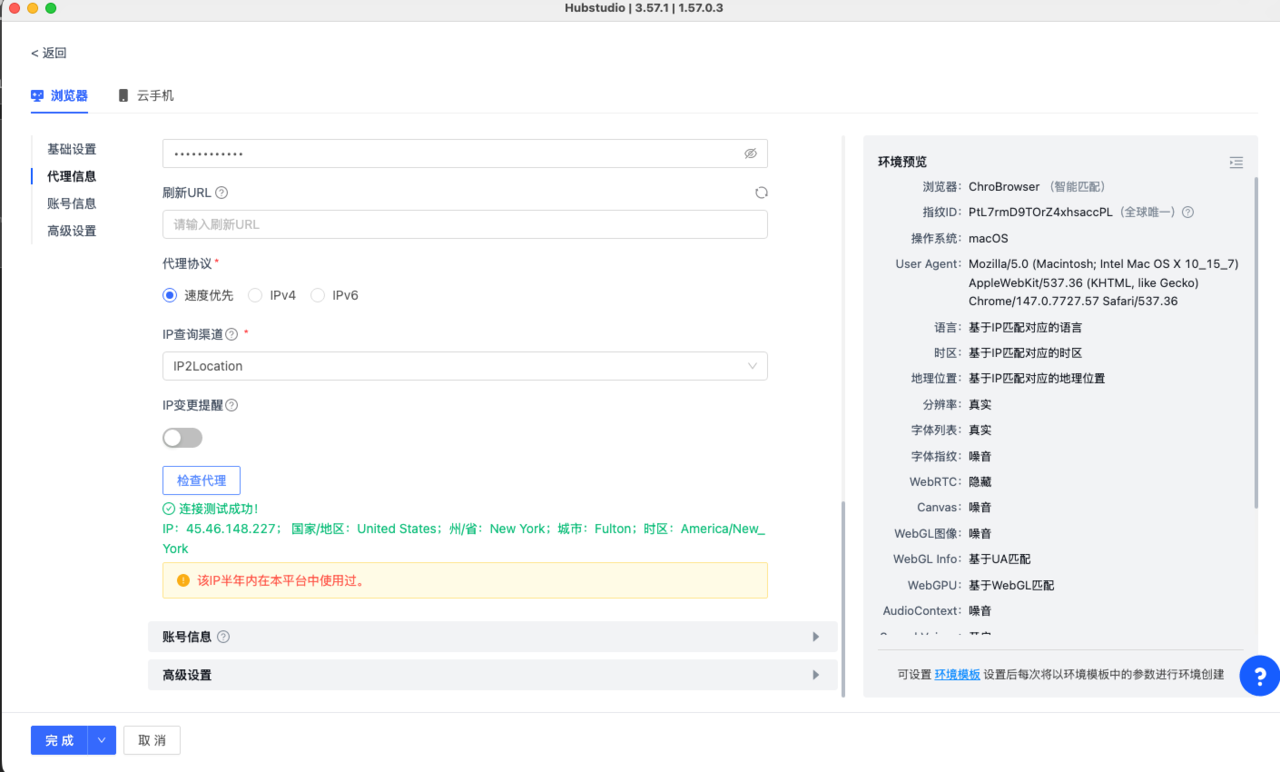
Нажмите Finish для сохранения. Среда появится в списке с пометкой HTTP и её выходным IP.
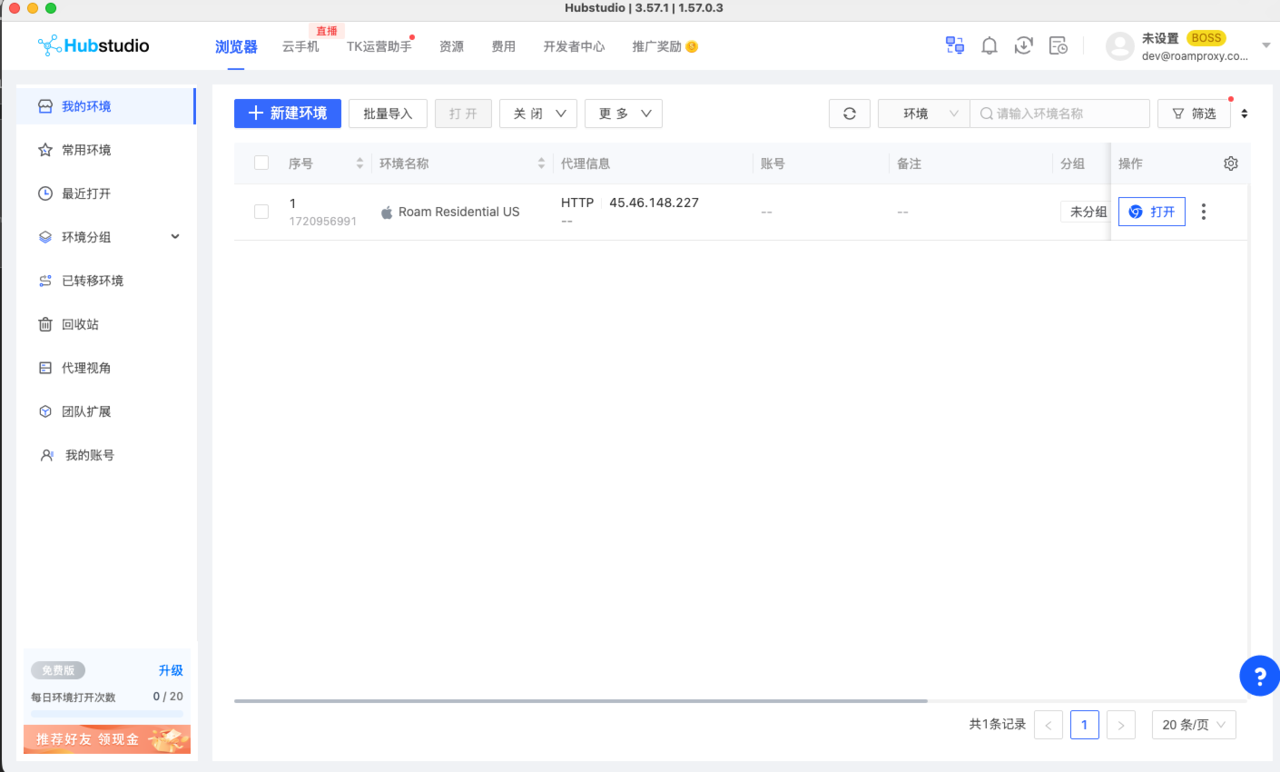
Шаг 5 — Откройте и проверьте выход
Нажмите Open, чтобы запустить браузер среды, затем перейдите на проверку IP, например browserleaks.com/ip. Убедитесь, что выход — реальный интернет-провайдер в выбранной стране, а не ваш хостинг-провайдер. В нашем запуске он определился как кабельное соединение US Cox Communications в Финиксе, Аризона (хост .cox.net) — настоящее потребительское подключение.
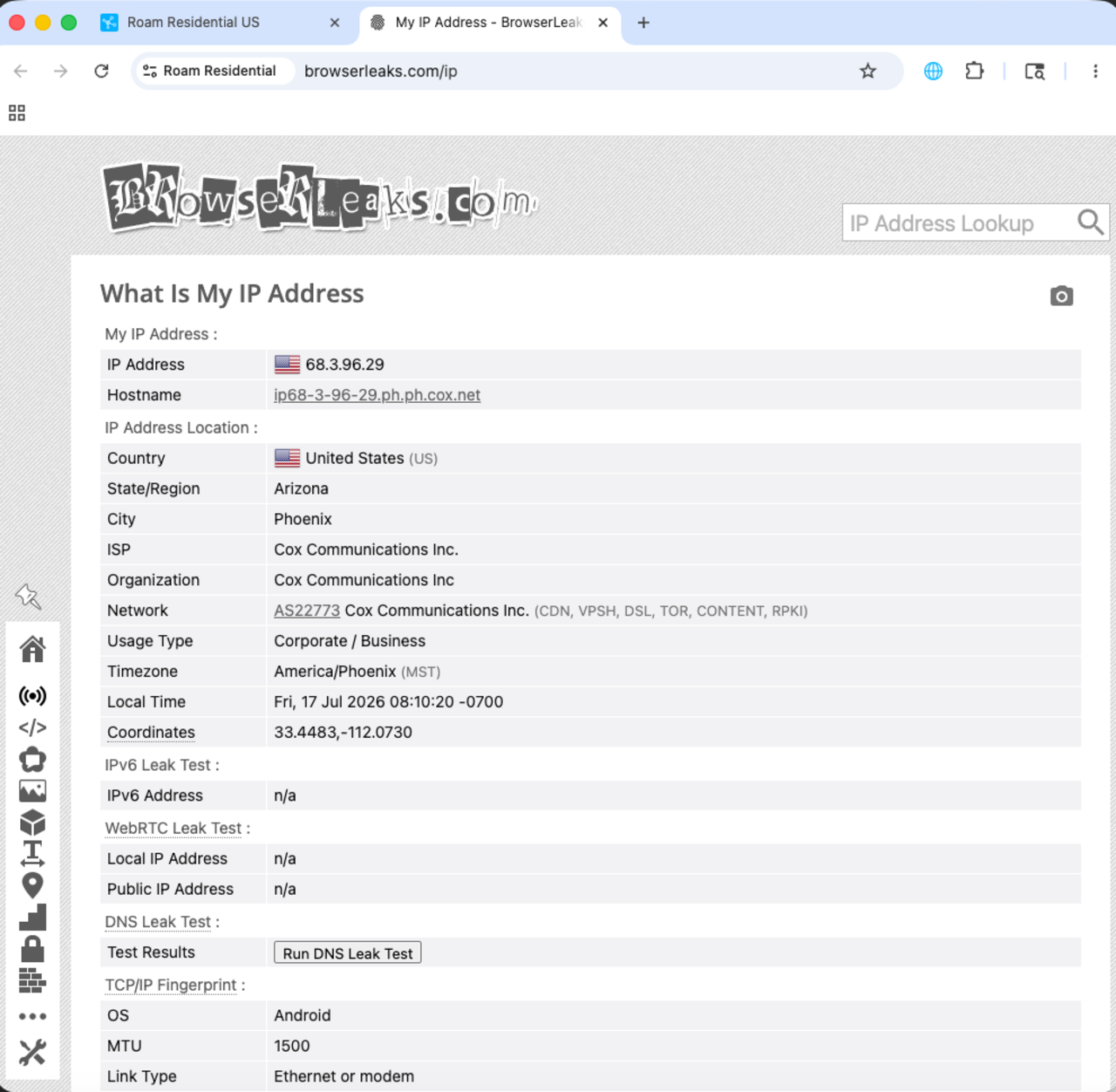
.cox.net.Смена или сохранение IP
Токен -session-<id> управляет закреплением IP. Оставьте его неизменным, и среда будет использовать один и тот же резидентный IP при каждом запуске — подходит для аккаунтов, в которые вы входите регулярно. Измените его для получения нового IP. Для аккаунтов, которые вы ведёте месяцами, ещё стабильнее выделенный статический резидентный IP ($4/IP в месяц). Держите одну среду привязанной к одному выходу; никогда не делите IP между двумя средами Hubstudio.
Часто задаваемые вопросы
Какой тип прокси использовать в Hubstudio для Roam?
HTTP. Host gw.roamproxy.com, Port 41080, proxy account = ваше имя пользователя Roam + -country-<cc>, proxy password = ваш пароль прокси Roam. Используйте -session-<id> для sticky-IP.
Как дать каждой среде Hubstudio собственный IP?
Используйте разный токен -session-<id> для каждой среды. Каждый токен привязан к своему sticky-резидентному IP, поэтому ни одна из двух сред не делит выход. Для долгоживущих аккаунтов вместо этого назначьте выделенный статический резидентный IP.
Можно ли протестировать Hubstudio + Roam бесплатно?
Да. Roam даёт 300 МБ резидентного бесплатного пробного трафика без карты — достаточно, чтобы создать среду, запустить Check proxy и убедиться в своём резидентном выходном IP до оплаты. После этого — $2/ГБ по счётчику, без подписки.
Интегрируется ли Roam с Hubstudio напрямую?
Плагин не нужен — Roam работает как стандартный HTTP-прокси. Вставьте учётные данные на вкладку Proxy, и всё заработает. Для массового создания сред можно автоматизировать через API Hubstudio; пишите на support@roamproxy.com за помощью.
Дайте каждой среде Hubstudio настоящий резидентный выход: начните с 300 МБ бесплатно — без карты, затем $2/ГБ по счётчику без подписки. Похожие статьи: настройка прокси в BitBrowser · настройка прокси в AdsPower · настройка прокси в GoLogin.