راهاندازی پروکسیهای رزیدنشیال در Octo Browser (با اسکرینشات)
تاریخ انتشار: 3 اوت 2026 · آزمایششده روی Octo Browser 3.0.7 (macOS) · هر مرحله روی یک پروفایل واقعی نشان داده شده است
خلاصه: Octo Browser به هر پروفایل اثر انگشت اختصاصی خودش را میدهد و منطقه زمانی، زبان و موقعیت جغرافیایی را از روی پروکسی استخراج میکند — پس پروکسی را پیش از ساخت پروفایل تعیین کنید. روی Create Profile بزنید، نامی بگذارید، Proxy → Set a new proxy را باز کنید و فیلدها را جداگانه پر کنید: نوع SOCKS5 (یا HTTP)، میزبان gw.roamproxy.com، پورت 41080، نام کاربری yourname-country-us و سپس رمز عبور. Check Proxy را بزنید، منتظر پیام «Proxy connection succeeded» بمانید، سپس Confirm ← Create Profile و پروفایل را اجرا کنید. توجه کنید که Octo پلن رایگان دائمی ندارد، اما پس از ثبتنام یک دوره آزمایشی رایگان دوروزه Starter را ایمیل میکند که برای انجام کامل این راهنما کافی است.
Octo Browser یکی از پرداختهترین مرورگرهای ضدشناسایی است و در یک چیز از بیشتر رقبایش سختگیرتر است: اثر انگشتی که میسازد به آیپیای که به آن میدهید گره خورده است. فرم ساخت پروفایل را باز کنید؛ پیش از آنکه چیزی تایپ کرده باشید، میبینید که Languages، Timezone و Geolocation روی «Based on IP» تنظیم شدهاند. این پیشفرض درستی است و یک پیامد عملی دارد: پروکسی وصلهای نیست که بعداً اضافه شود، بلکه ورودیای است که بقیه اثر انگشت از آن محاسبه میشود. در ادامه، نحوه دادن یک خروجی رزیدنشیال Roam به یک پروفایل Octo، بدون هیچ افزونهای.
مرحله 1 — دریافت اطلاعات ورود Roam
در roamproxy.com ثبتنام کنید، از $2 شارژ کنید و سه مورد را کپی کنید: نام کاربری پروکسی، رمز عبور پروکسی، و گیتوی gw.roamproxy.com:41080. HTTP و SOCKS5 از یک پورت مشترک استفاده میکنند، پس در Octo هر کدام را میتوانید انتخاب کنید. برای انتخاب کشور خروجی -country-<cc> و برای حفظ همان آیپی در اجراهای بعدی -session-<id> را به نام کاربری اضافه کنید.
پیش از شروع بدانید: Octo Browser پلن رایگان دائمی ندارد — در یک حساب تازه، کلیک روی Create Profile بهجای فرم، صفحه «Choose your plan» را باز میکند. با این حال Octo کمی پس از ثبتنام یک کد تخفیف برای دوره آزمایشی رایگان دوروزه Starter ایمیل میکند؛ آن را در همان صفحه زیر Have a promo code? وارد کنید تا محدودیت پروفایل بلافاصله برداشته شود. تمام مراحل این راهنما روی همان دوره آزمایشی رایگان انجام شده است، بنابراین میتوانید بدون پرداخت به هیچکدام از دو طرف، آن را از ابتدا تا انتها دنبال کنید.
مرحله 2 — ساخت پروفایل جدید
در صفحه All profiles روی دکمه آبی Create Profile کلیک کنید. در تب General نامی قابلتشخیص بگذارید — ما «Roam US Residential» را استفاده کردیم. پنل Summary در کنار صفحه، آنچه این پروفایل ارائه خواهد داد را پیشنمایش میدهد: user agent، سیستمعامل، تعداد فونتها، وضوح صفحه و همان سه مقداری که از آیپی استخراج میشوند.
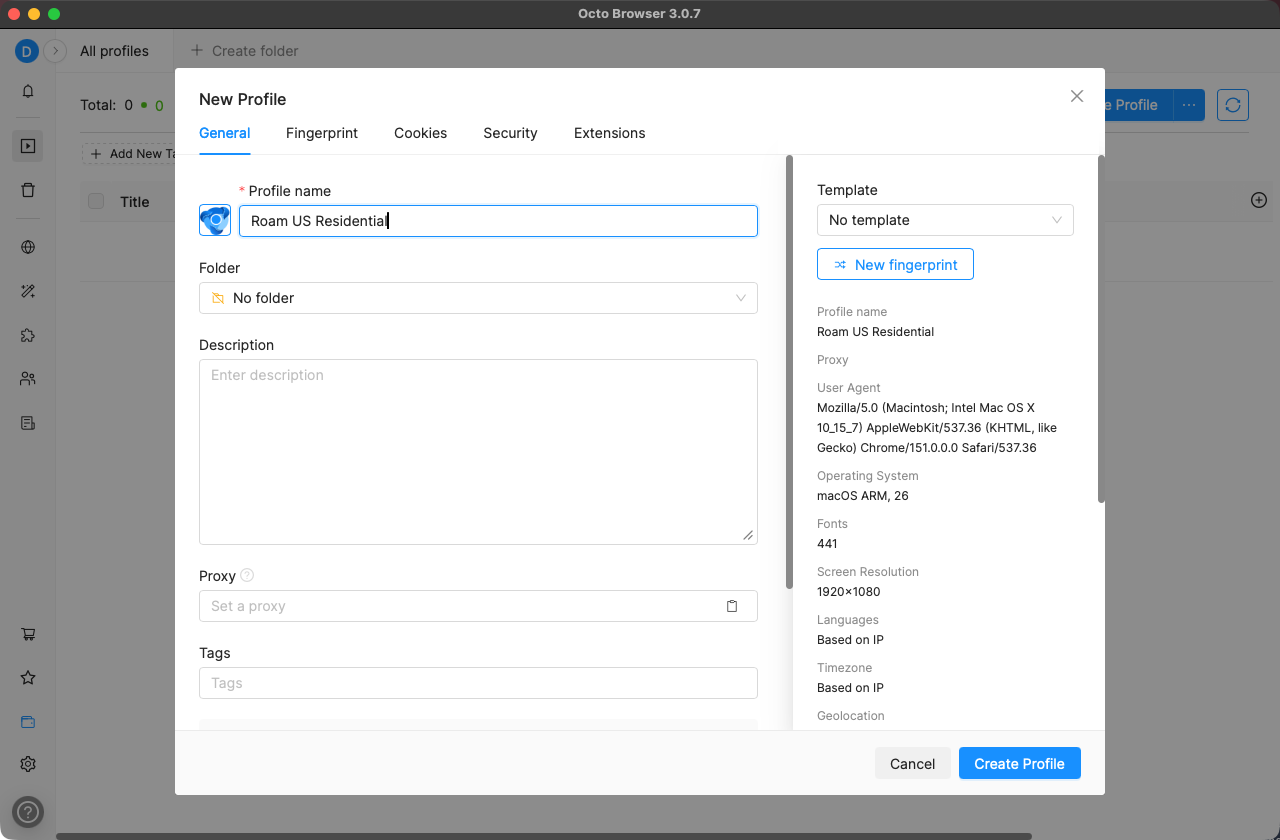
Languages، Timezone و Geolocation از پیش روی «Based on IP» هستند.مرحله 3 — وارد کردن پروکسی Roam
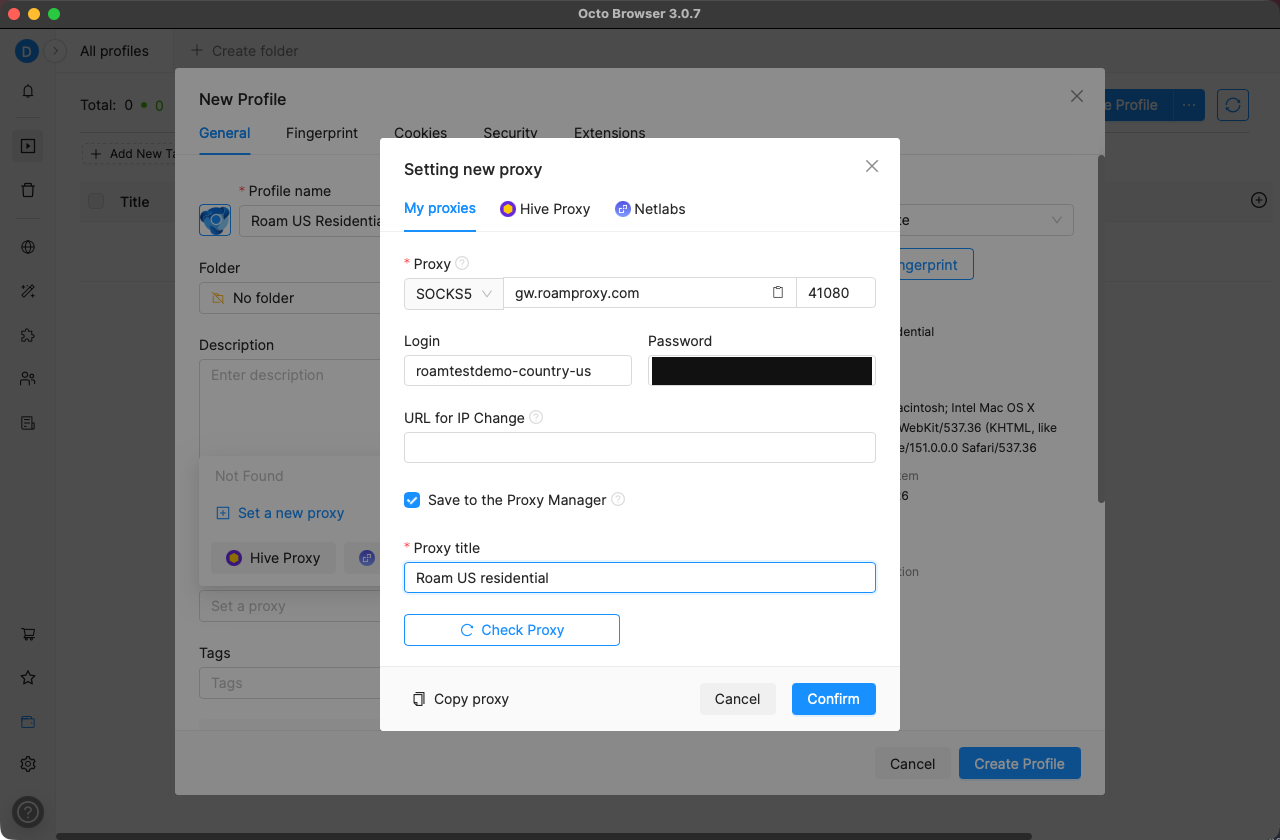
تا بخش Proxy پایین بروید، روی فیلد کلیک کنید و Set a new proxy را انتخاب کنید. برخلاف مرورگرهایی که یک خط چسباندهشده میگیرند، Octo فیلدهای جداگانه دارد — به این ترتیب پر کنید:
- پروتکل:
SOCKS5(پیشفرض Octo) یاHTTP— هر دو در Roam روی یک پورت کار میکنند - میزبان:
gw.roamproxy.com· پورت:41080(کادر کوچک کنار فیلد میزبان) - نام کاربری:
yourname-country-us· رمز عبور: رمز پروکسی Roam شما - URL for IP Change برای پروکسیهایی است که با فراخوانی یک لینک آیپی عوض میکنند — برای Roam خالی بگذارید؛ پایداری آیپی با پسوند نام کاربری کنترل میشود.
اگر قصد دارید این پروکسی را در چند پروفایل استفاده کنید، گزینه Save to the Proxy Manager را تیک بزنید. این کار ارزش دارد، با یک نکته: با تیک زدن آن، فیلد Proxy title ظاهر میشود که اجباری است، بنابراین کادر بلندتر میشود و دکمهها پایینتر میروند. ابتدا یک عنوان بنویسید — ما «Roam US residential» گذاشتیم — و بعد سراغ Check بروید.
مرحله 4 — آزمایش پروکسی
روی Check Proxy کلیک کنید. Octo یک درخواست واقعی اجرا میکند و در صورت موفقیت پیام «Proxy connection succeeded» را نشان میدهد و کنار دکمه، آیپی خروجی به همراه پرچم کشور چاپ میشود. در اجرای ما بار اول موفق شد — برخلاف برخی مرورگرهای ضدشناسایی دیگر نیازی به کلیک دوم نبود. اگر شکست خورد، سریعترین راه برای تشخیص اینکه مشکل از مرورگر است یا از اطلاعات ورود، یک بررسی در ترمینال است: curl -x http://user:pass@gw.roamproxy.com:41080 https://ipinfo.io/json.
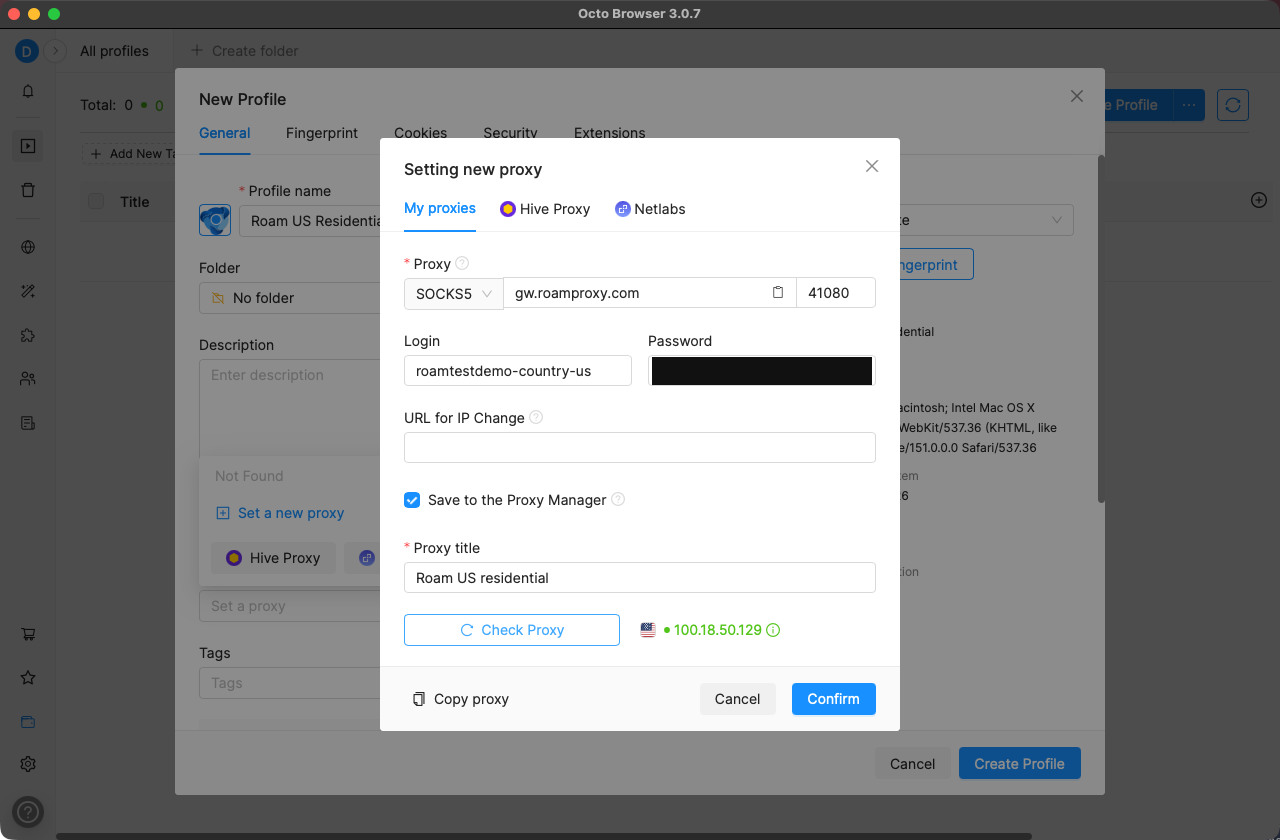
روی Confirm بزنید تا پروکسی به پروفایل متصل شود — حالا پنل Summary آن را در ردیف Proxy نشان میدهد — سپس Create Profile را بزنید. پروفایل در فهرست ظاهر میشود و عنوان پروکسی و آدرس گیتوی در ستون Proxy دیده میشود، پس یکنگاهی مشخص است هر پروفایل از کجا خارج میشود.
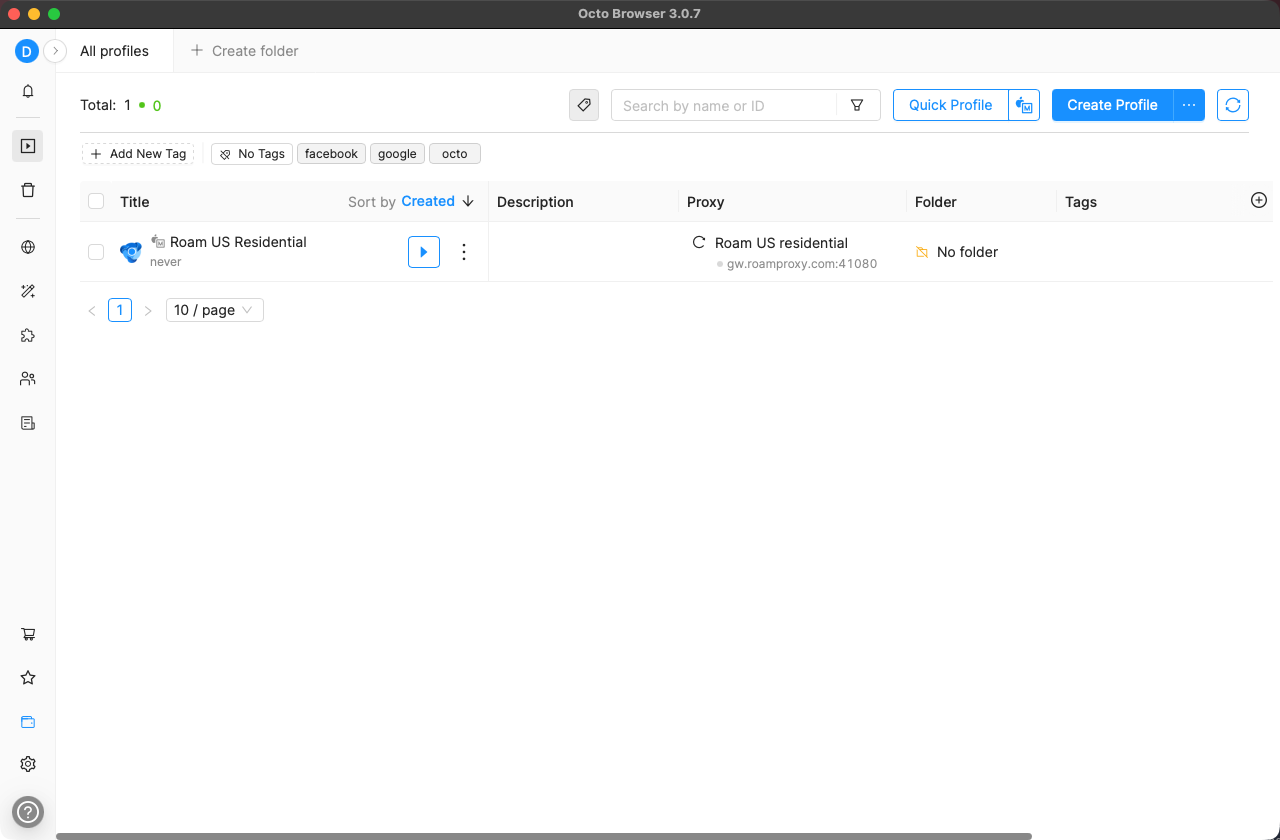
gw.roamproxy.com:41080 در ستون Proxy.مرحله 5 — باز کردن و تأیید خروجی
دکمه اجرا را در ردیف پروفایل بزنید. Octo مرورگر پروفایل را با اثر انگشت آن اجرا میکند و ترافیک را از پروکسی عبور میدهد. به یک ابزار بررسی آیپی مانند browserleaks.com/ip بروید و تأیید کنید خروجی یک ISP خانگی واقعی در کشور انتخابی شماست — نه ارائهدهنده میزبانی. در اجرای ما نتیجه 68.161.187.30 در نیویورک بود: Verizon Business / Verizon Online LLC روی AS701، با نام میزبان pool-68-161-187-30.nycmny.fios.verizon.net. دو جزئیات ارزش دقت دارند. BrowserLeaks مقدار Usage Type را صراحتاً Cable/DSL / Residential برچسب میزند، و fios.verizon.net در نام میزبان نشان میدهد این یک خط فیبر خانگی است — دقیقاً جایی که سامانههای ضدربات انتظار دارند یک انسان واقعی باشد. ساعت خود مرورگر هم مطابقت داشت: زمان محلی -0400 و منطقه زمانی America/New_York را نشان داد، یعنی اثر انگشت «Based on IP» در Octo واقعاً از پروکسی پیروی کرده بود، نه از منطقه زمانی واقعی اقیانوس آرام دستگاه ما. IPv6 مقدار n/a را نشان میدهد، پس در این مسیر هیچ نشتی از کنار پروکسی وجود ندارد.
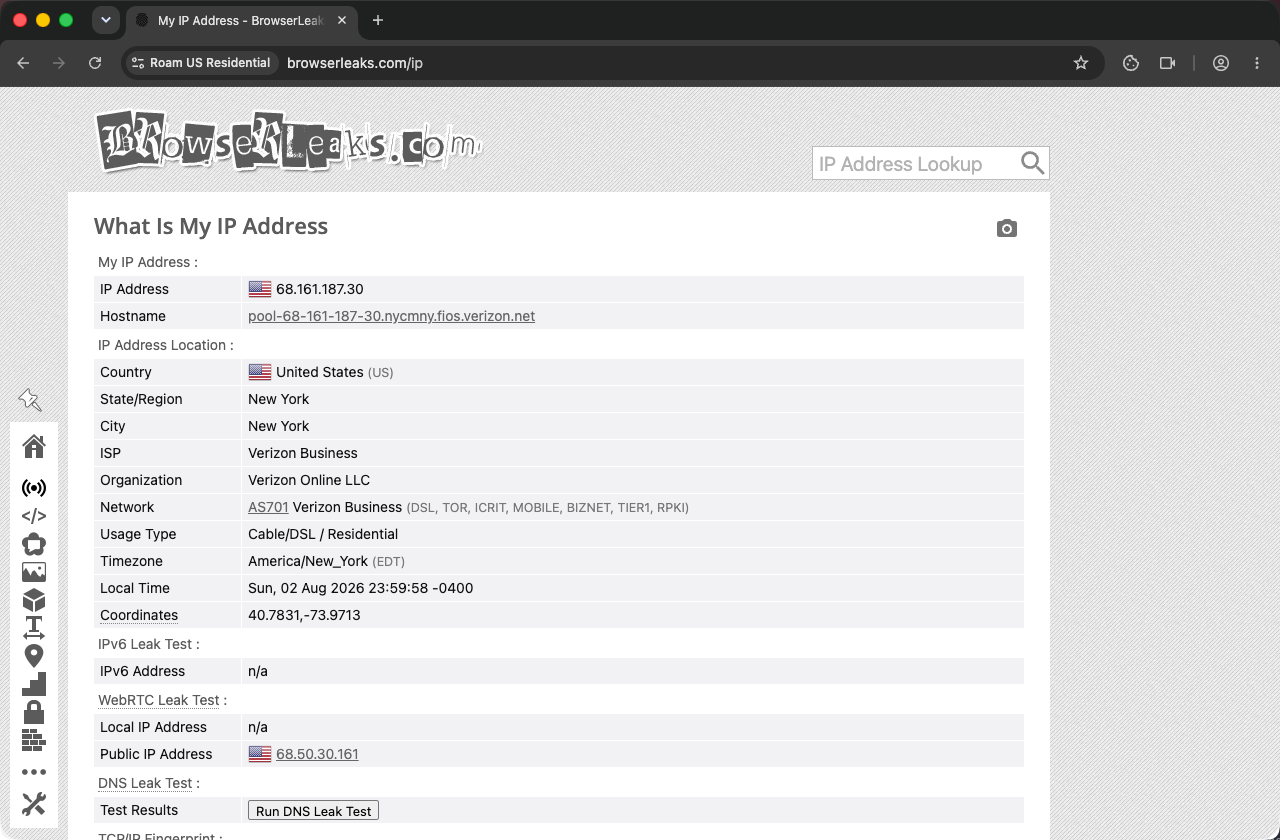
Usage Type: Cable/DSL / Residential.یک نکته صادقانه درباره ردیف WebRTC، چون بسیاری را نگران میکند. روی یک گیتوی چرخشی، آدرس عمومی WebRTC لزوماً با خروجی HTTP یکی نیست — هر اتصال خروجی خودش را میگیرد. در اجرای ما آنجا 68.50.30.161 گزارش شد، یک خط خانگی Comcast در ایندیانا، در حالی که خروجی HTTP همان خط Verizon در نیویورک بود. هیچکدام آدرس واقعی ما نیست و همین چیزی است که واقعاً اهمیت دارد: آیپی محلی WebRTC مقدار n/a داشت و ISP واقعی ما در هیچ کجای صفحه ظاهر نشد. اگر میخواهید هر دو به یک آیپی برسند — برای حسابهایی که نگه میدارید ارزش دارد — نشست را همانطور که در ادامه آمده ثابت کنید.
چرخش یا حفظ آیپی
توکن -session-<id> در نام کاربری، پایداری آیپی را کنترل میکند. آن را ثابت نگه دارید تا پروفایل در هر اجرا از همان آیپی رزیدنشیال استفاده کند — همان چیزی که برای حسابهایی که مکرراً وارد آنها میشوید لازم است، و همان چیزی که باعث میشود آدرسهای WebRTC و HTTP بر هم منطبق شوند. آن را حذف یا تغییر دهید تا هر اتصال آیپی تازه بگیرد؛ برای اسکرپینگ خوب است، اما یک حساب واردشده را با چالش امنیتی روبهرو میکند. برای حسابهایی که ماهها نگه میدارید، یک آیپی رزیدنشیال ثابت اختصاصی ($4 هر آیپی در ماه) پایدارتر است. یک قاعده همیشه برقرار است: هر پروفایل، یک خروجی — هرگز دو پروفایل Octo را به یک آیپی وصل نکنید.
سوالات متداول
Octo Browser چه قالبی برای پروکسی میخواهد؟
فیلدهای جداگانه، نه یک خط چسباندهشده: یک فهرست کشویی پروتکل (SOCKS5 یا HTTP)، یک کادر میزبان، یک کادر کوچک پورت کنار آن، و سپس Login و Password. برای Roam یعنی میزبان gw.roamproxy.com، پورت 41080، نام کاربری yourname-country-us و رمز پروکسی شما. هر دو پروتکل روی پورت 41080 کار میکنند.
چرا ناگهان فیلد اجباری Proxy title ظاهر شد؟
چون گزینه Save to the Proxy Manager را تیک زدهاید. ذخیره پروکسی برای استفاده مجدد به یک برچسب نیاز دارد، پس Octo فیلد اجباری Proxy title را نمایان میکند و کادر بازچینش میشود — که دکمههای Check Proxy و Confirm را هم پایینتر میبرد. یک نام بنویسید و ادامه دهید.
آیا Octo Browser پلن رایگان دارد؟
پلن رایگان دائمی ندارد — در حساب تازه، Create Profile صفحه «Choose your plan» را باز میکند. اما Octo کمی پس از ثبتنام کد تخفیفی برای دوره آزمایشی رایگان دوروزه Starter ایمیل میکند؛ آن را در همان صفحه زیر Have a promo code? وارد کنید تا پروفایلها بلافاصله باز شوند. تمام اسکرینشاتهای این راهنما روی همان دوره آزمایشی گرفته شدهاند.
چرا WebRTC آیپی متفاوتی از خروجی پروکسی نشان میدهد؟
چون یک گیتوی رزیدنشیال چرخشی خروجیها را بهازای هر اتصال تخصیص میدهد، پس مسیر WebRTC میتواند به آیپی دیگری از همان استخر برسد. این نشت آدرس واقعی شما نیست — بررسی کنید که آیپی محلی در WebRTC برابر n/a باشد و ISP خودتان در هیچ کجای صفحه نیاید. برای اینکه هر دو به یک آدرس برسند، یک توکن ثابت -session-<id> به نام کاربری اضافه کنید یا از یک آیپی رزیدنشیال ثابت اختصاصی استفاده کنید.
چطور به هر پروفایل Octo آیپی اختصاصی بدهم؟
برای هر پروفایل از یک توکن -session-<id> متفاوت استفاده کنید. هر توکن به آیپی رزیدنشیال پایدار خودش نگاشت میشود، بنابراین هیچ دو پروفایلی خروجی مشترک نخواهند داشت. برای حسابهای طولانیمدت، یک آیپی رزیدنشیال ثابت اختصاصی تخصیص دهید.
برای امتحان Octo Browser + Roam چقدر هزینه لازم است؟
خیلی کم — هرچند پنجره Octo کوتاه است. دوره آزمایشی ایمیلشده Octo دو روز از پلن Starter میدهد و در Roam با شارژ از $2 شروع میکنید (اولین شارژ 50٪ پاداش دارد) — کافی است تا پروفایل بسازید، Check Proxy را اجرا کنید و با کمترین هزینه آیپی خروجی رزیدنشیال خود را تأیید کنید. پس از آن Roam $2 هر گیگابایت بر اساس مصرف است، بدون اشتراک.
آیا Roam از UDP روی SOCKS5 پشتیبانی میکند؟
خیر. درگاه Roam فقط اتصالهای TCP را از طریق SOCKS5 و HTTP میپذیرد (دستور CONNECT)؛ UDP ASSOCIATE پشتیبانی نمیشود. در کلاینتهایی مثل v2rayNG، Clash یا مرورگرهای ضدشناسایی، UDP را برای ورودی Roam خاموش بگذارید — مرور عادی وب، ورود به حسابها و جمعآوری داده همه روی TCP کار میکنند، اما تماس صوتی و برخی بازیها که به UDP نیاز دارند از این مسیر عبور نمیکنند.
اگر درگاه gw.roamproxy.com:41080 از شبکه من در دسترس نباشد چه کنم؟
درگاه در خارج از کشور قرار دارد و برخی شبکهها چنین اتصالهایی را در سمت خود قطع میکنند. اگر از قبل یک پروکسی یا گره VPN کارآمد دارید، Roam را بهصورت زنجیرهای پشت آن قرار دهید: در Clash کلید dialer-proxy، در Shadowrocket فیلد Chain Proxy و در Surge گزینه underlying-proxy. ابتدا مطمئن شوید گره اول خودش به اینترنت وصل میشود، سپس Roam را از طریق آن وصل کنید — ترافیک همچنان از IP رزیدنشیال Roam خارج میشود.
چطور پرداخت کنم و با چه مبلغی میتوانم شروع کنم؟
کارت بانکی، Alipay، WeChat Pay، رمزارز (از طریق MixPay)، Amazon Pay و Cash App پذیرفته میشود. با شارژ از ۲ دلار شروع کنید — اولین شارژ (با هر مبلغی) ۵۰٪ پاداش دارد و موجودی هرگز منقضی نمیشود. موجودی هرگز منقضی نمیشود. توجه: شارژهای رمزارزی قابل بازگشت نیستند.
به هر پروفایل Octo Browser یک خروجی رزیدنشیال واقعی بدهید: از $2 شروع کنید — اولین شارژ 50٪ پاداش دارد، سپس $2 هر گیگابایت بر اساس مصرف و بدون اشتراک. مرتبط: راهاندازی پروکسی در Dolphin{anty} · راهاندازی پروکسی در MoreLogin · راهاندازی پروکسی در AdsPower · راهاندازی پروکسی در Multilogin.