نحوه راهاندازی پروکسی خانگی در AdsPower (با اسکرینشات)
تاریخ انتشار: 17 ژوئیه 2026 · آزمایششده روی AdsPower Global 8.6.3 (macOS) · هر مرحله روی یک پروفایل واقعی نشان داده شده است
خلاصه: AdsPower برای هر پروفایل یک اثر انگشت مرورگر منحصربهفرد جعل میکند — اما اگر همه پروفایلها از یک آیپی دیتاسنتر یکسان خارج شوند، این کار روی اثر انگشت بیفایده است. به هر پروفایل یک خروجی خانگی واقعی بدهید: در تب Proxy گزینه HTTP را انتخاب کنید، gw.roamproxy.com پورت 41080 را وارد کنید، نامکاربری پروکسی را نامکاربری Roam خود + -country-us بگذارید، روی Check Proxy بزنید، سپس پروفایل را باز کرده و یک آیپی خانگی را تأیید کنید. پنج مرحله، حدود دو دقیقه.
یک مرورگر آنتیدیتکت مانند AdsPower هر اکانت را در پروفایل جداگانهای با اثر انگشت، کوکی و فضای ذخیرهسازی متفاوت ایزوله میکند. این روش فقط زمانی جواب میدهد که لایه شبکه هم ایزوله باشد — ده پروفایل که یک آیپی دیتاسنتر مشترک را استفاده میکنند، دستهای از بنشدنها را رقم میزنند. این راهنما یک پروکسی خانگی Roam را به یک پروفایل AdsPower متصل میکند تا هر هویت یک آیپی مصرفکننده تمیز و متناسب با موقعیت جغرافیایی داشته باشد. بدون افزونه، فقط با پشتیبانی داخلی AdsPower از پروکسی HTTP.
مرحله 1 — دریافت اطلاعات ورود Roam
در roamproxy.com ثبتنام کنید، از $2 شارژ کنید و پنل کاربری را باز کنید. به سه چیز نیاز دارید: نامکاربری پروکسی، رمزعبور پروکسی و آدرس گیتوی gw.roamproxy.com:41080. برای تعیین کشور خروجی، -country-<cc> را به نامکاربری اضافه کنید (مثلاً -country-us)؛ برای حفظ همان آیپی بین اجراهای مختلف، -session-<id> را اضافه کنید.
مرحله 2 — ساخت یک پروفایل جدید
در AdsPower روی New Profile کلیک کنید. در تب General، نامی قابلشناسایی به آن بدهید (ما «Roam Residential US» را استفاده کردیم) و سیستمعامل مورد نظر برای اثر انگشت را انتخاب کنید. بقیه موارد را فعلاً میتوانید روی حالت پیشفرض بگذارید.
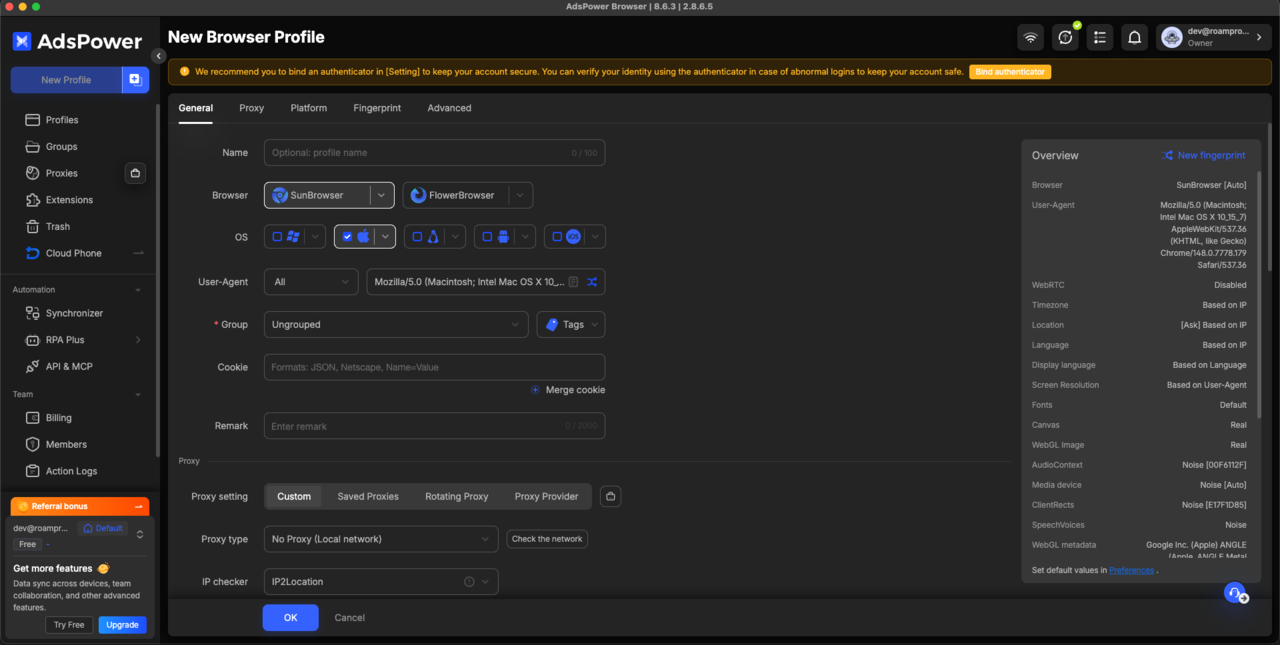
مرحله 3 — افزودن پروکسی Roam
به تب Proxy بروید و Custom را انتخاب کنید. فیلدها را دقیقاً اینگونه تنظیم کنید:
- نوع پروکسی: HTTP
- Host:Port:
gw.roamproxy.com:41080 - نامکاربری پروکسی: نامکاربری Roam شما +
-country-us(برای آیپی ثابت-session-<id>را اضافه کنید) - رمزعبور پروکسی: رمزعبور پروکسی Roam شما
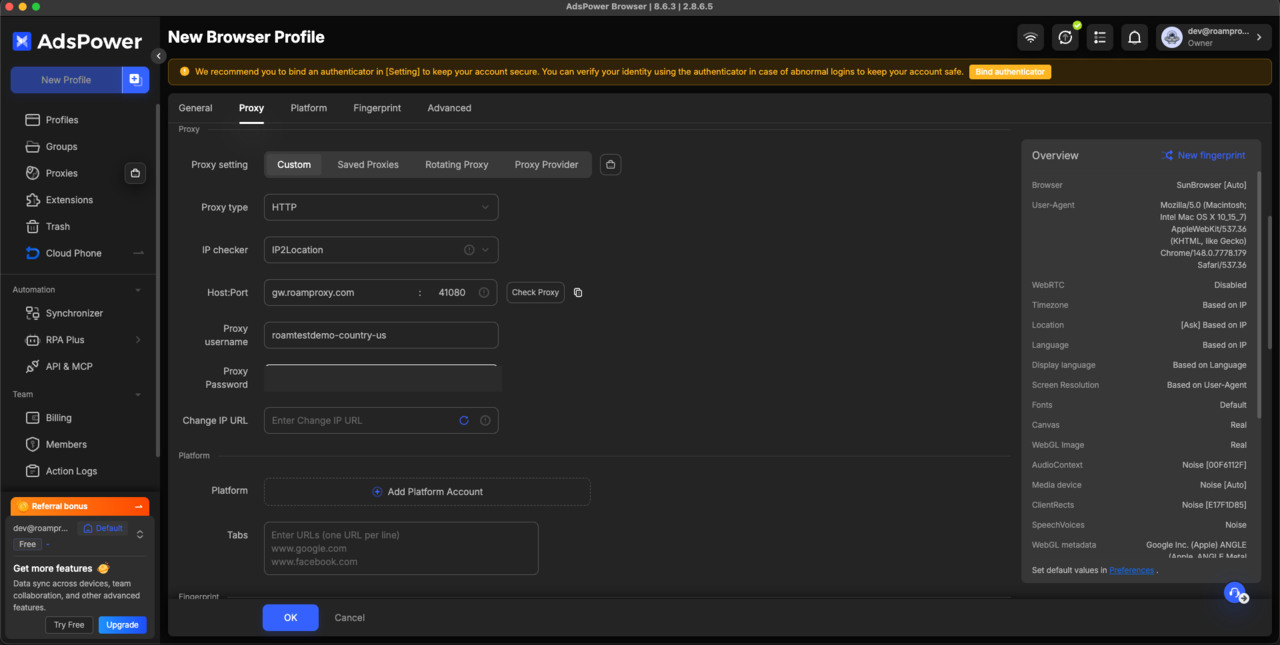
gw.roamproxy.com:41080، نامکاربری با -country-us تعیین شده.مرحله 4 — بررسی پروکسی
روی Check Proxy کلیک کنید. AdsPower یک تست اتصال زنده اجرا میکند و در صورت موفقیت، پیام Connection test passed را بههمراه آیپی خروجی، کشور و شهر نمایش میدهد. در اینجا خروجی دمو به یک اتصال آمریکایی متصل شد — تأییدی بر اینکه اطلاعات ورود و برچسب کشور پیش از باز کردن مرورگر درست کار میکنند.
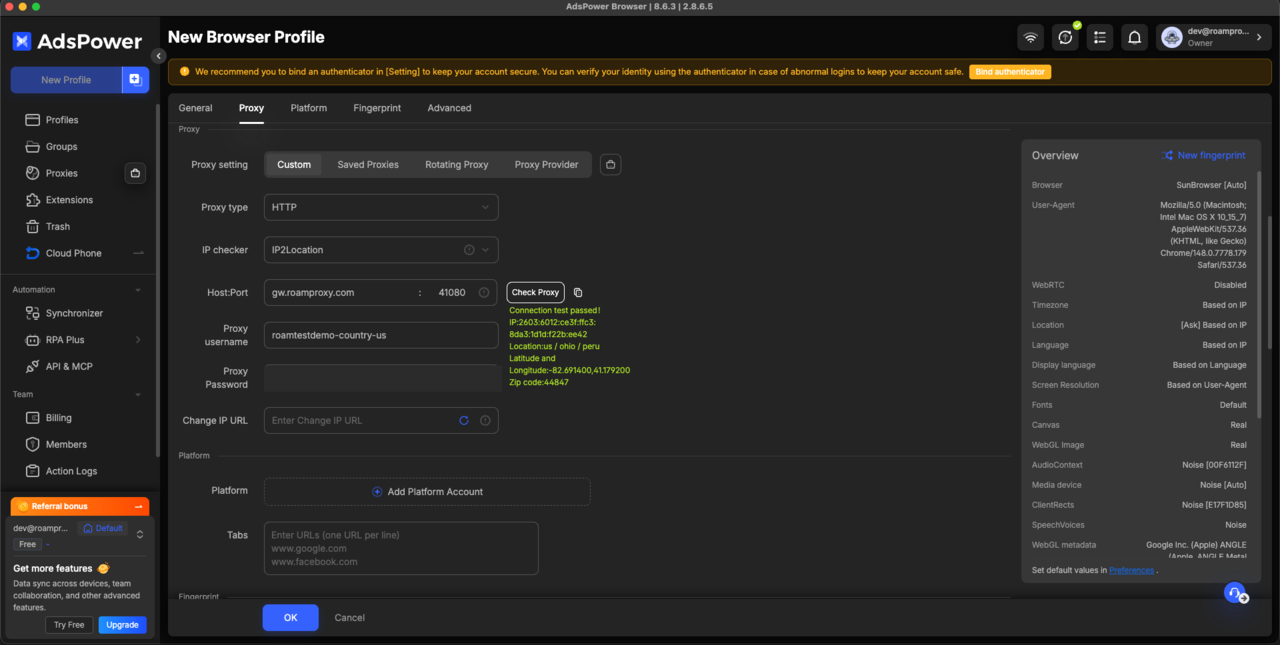
روی OK کلیک کنید تا ذخیره شود. پروفایل اکنون در فهرست شما ظاهر میشود و آماده اجراست.
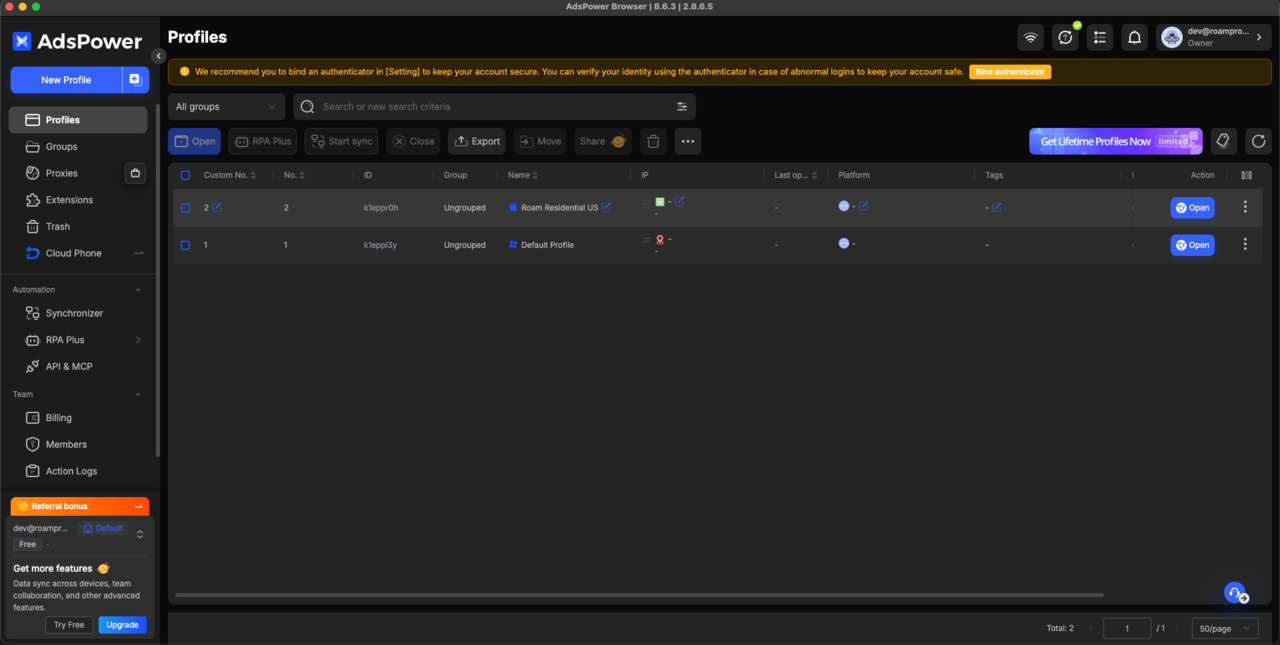
مرحله 5 — باز کردن و تأیید خروجی
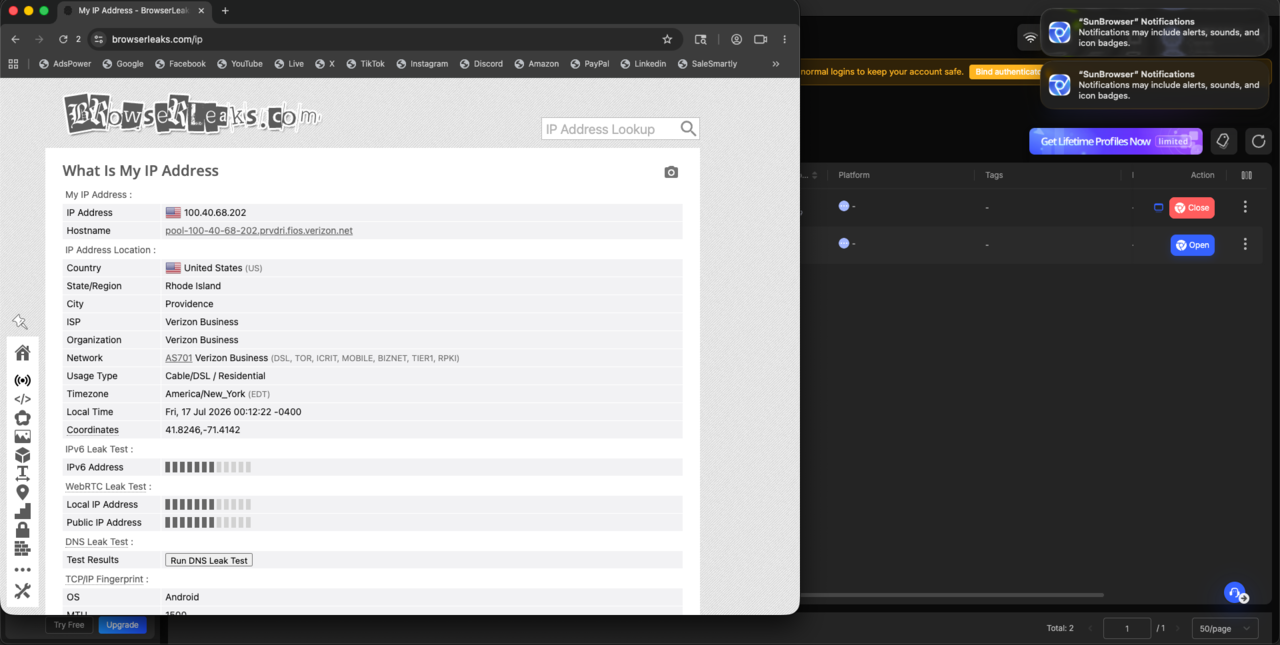
روی Open بزنید تا مرورگر پروفایل اجرا شود، سپس به ابزار بررسی آیپی مانند browserleaks.com/ip بروید. خروجی را بررسی کنید: باید یک ISP واقعی مصرفکننده در کشور انتخابی شما باشد، با برچسب Residential — نه دیتاسنتری که AdsPower روی آن اجرا میشود. در اجرای ما، خروجی بهصورت یک خط خانگی Verizon آمریکا در پراویدنس، رود آیلند بازگشت.
چرخش یا حفظ آیپی
توکن -session-<id> در نامکاربری، پایداری آیپی را کنترل میکند. همان شناسه را نگه دارید تا آن پروفایل در هر اجرا دقیقاً همان آیپی خانگی را دوباره استفاده کند — انتخاب درست برای اکانتهایی که مکرراً وارد آنها میشوید. شناسه را تغییر دهید (یا حذف کنید) تا یک آیپی تازه بگیرید. برای اکانتهایی که ماهها نگه میدارید، یک آیپی خانگی ثابت اختصاصی ($4 هر آیپی در ماه) حتی از یک نشست پایدار هم پایدارتر است. در هر صورت، هر پروفایل را به یک خروجی متصل نگه دارید — هرگز اجازه ندهید دو پروفایل AdsPower یک آیپی مشترک داشته باشند.
سوالات متداول
برای Roam در AdsPower از چه نوع پروکسیای استفاده کنم؟
HTTP. Host را gw.roamproxy.com، Port را 41080 و نامکاربری:رمزعبور Roam خود را وارد کنید. برای انتخاب کشور خروجی -country-<cc> و برای آیپی ثابت -session-<id> را به نامکاربری اضافه کنید.
چطور به هر پروفایل AdsPower آیپی مخصوص خودش را بدهم؟
برای هر پروفایل از یک توکن -session-<id> متفاوت استفاده کنید. هر توکن یکتا به آیپی خانگی ثابت خودش نگاشت میشود، بنابراین هیچ دو پروفایلی یک خروجی مشترک ندارند. برای اکانتهای بلندمدت، بهجای آن یک آیپی خانگی ثابت اختصاصی به هر کدام اختصاص دهید.
برای امتحان AdsPower + Roam چقدر هزینه لازم است؟
در Roam با شارژ از $2 شروع میکنید و اولین شارژ 50٪ پاداش دارد — کافی است تا یک پروفایل بسازید، پروکسی را وصل کنید، Check Proxy را اجرا کنید و با کمترین هزینه آیپی خروجی خانگی را تأیید کنید. پس از آن، نرخ $2 هر گیگابایت بر اساس مصرف، بدون اشتراک.
آیا Roam مستقیماً با AdsPower یکپارچه میشود؟
نیازی به افزونه نیست — Roam بهعنوان یک پروکسی HTTP استاندارد کار میکند. اطلاعات ورود را در تب Proxy در AdsPower جایگذاری کنید و کار میکند. برای پروفایلهای انبوه میتوانید از طریق API محلی AdsPower هم آن را اسکریپت کنید؛ اگر به کمک نیاز دارید با support@roamproxy.com تماس بگیرید.
به هر پروفایل AdsPower یک خروجی خانگی واقعی بدهید: از $2 شروع کنید — اولین شارژ 50٪ پاداش دارد، سپس $2 هر گیگابایت بر اساس مصرف بدون اشتراک. مطالب مرتبط: راهاندازی پروکسی GoLogin · راهاندازی پروکسی Kameleo · پروکسی برای مرورگرهای آنتیدیتکت. با خطا مواجه شدید؟ رفع مشکل پروکسیای که وصل نمیشود.