راهاندازی پروکسیهای رزیدنشیال در Hubstudio (با اسکرینشات)
تاریخ انتشار: 17 ژوئیه 2026 · آزمایششده روی Hubstudio 3.57.1 (macOS) · هر مرحله روی یک محیط واقعی نشان داده شده است
خلاصه: Hubstudio به هر محیط اثر انگشت اختصاصی خودش را میدهد؛ یک پروکسی رزیدنشیال به آن یک آیپی قابلاعتماد میدهد. یک محیط بسازید، تب Proxy را باز کنید، نوع را HTTP، Host را gw.roamproxy.com، Port را 41080 تنظیم کنید، proxy account = نام کاربری Roam شما + -country-us، رمز عبور خود را اضافه کنید، روی Check proxy کلیک کنید، سپس محیط را باز کرده و یک خروجی رزیدنشیال را تأیید کنید.
Hubstudio یک مرورگر ضدشناسایی محبوب برای کار با چند حساب است که هر حساب را در یک محیط با اثر انگشت منحصربهفرد ایزوله میکند. این اثر انگشت تنها زمانی معتبر میماند که محیط هم از یک آیپی باورپذیر خارج شود — یک اتصال رزیدنشیال واقعی، نه دیتاسنتری که ماشین شما روی آن اجرا میشود. در ادامه نحوه دادن یک خروجی رزیدنشیال Roam به یک محیط Hubstudio، بدون نیاز به هیچ افزونهای آمده است.
مرحله 1 — دریافت اطلاعات ورود Roam
در roamproxy.com ثبتنام کنید، از $2 شارژ کنید و سه مورد را کپی کنید: نام کاربری پروکسی، رمز عبور پروکسی، و گیتوی gw.roamproxy.com:41080. برای انتخاب کشور خروجی، -country-<cc> را به نام کاربری اضافه کنید، و برای حفظ همان آیپی در اجراهای مختلف، -session-<id> را اضافه کنید.
مرحله 2 — ایجاد یک محیط جدید
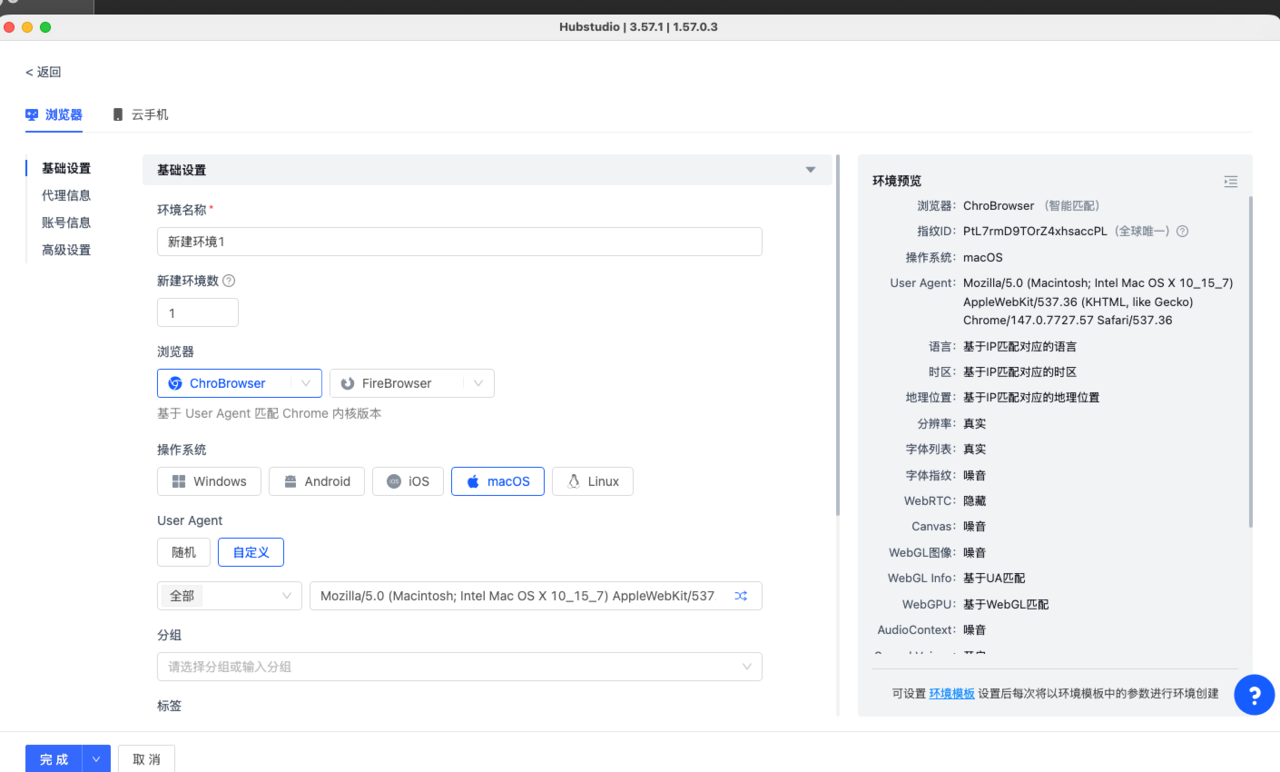
روی New environment کلیک کنید. در Basic settings، نامی قابلتشخیص برایش بگذارید (ما «Roam Residential US» را استفاده کردیم)، هسته مرورگر و سیستمعامل را برای اثر انگشت انتخاب کنید.
مرحله 3 — وارد کردن پروکسی Roam
تب Proxy را باز کنید و اطلاعات اتصال را پر کنید:
- Proxy type: HTTP
- Host:
gw.roamproxy.comPort:41080 - Proxy account: نام کاربری Roam شما +
-country-us(برای آیپی پایدار-session-<id>اضافه کنید) - Proxy password: رمز عبور پروکسی Roam شما
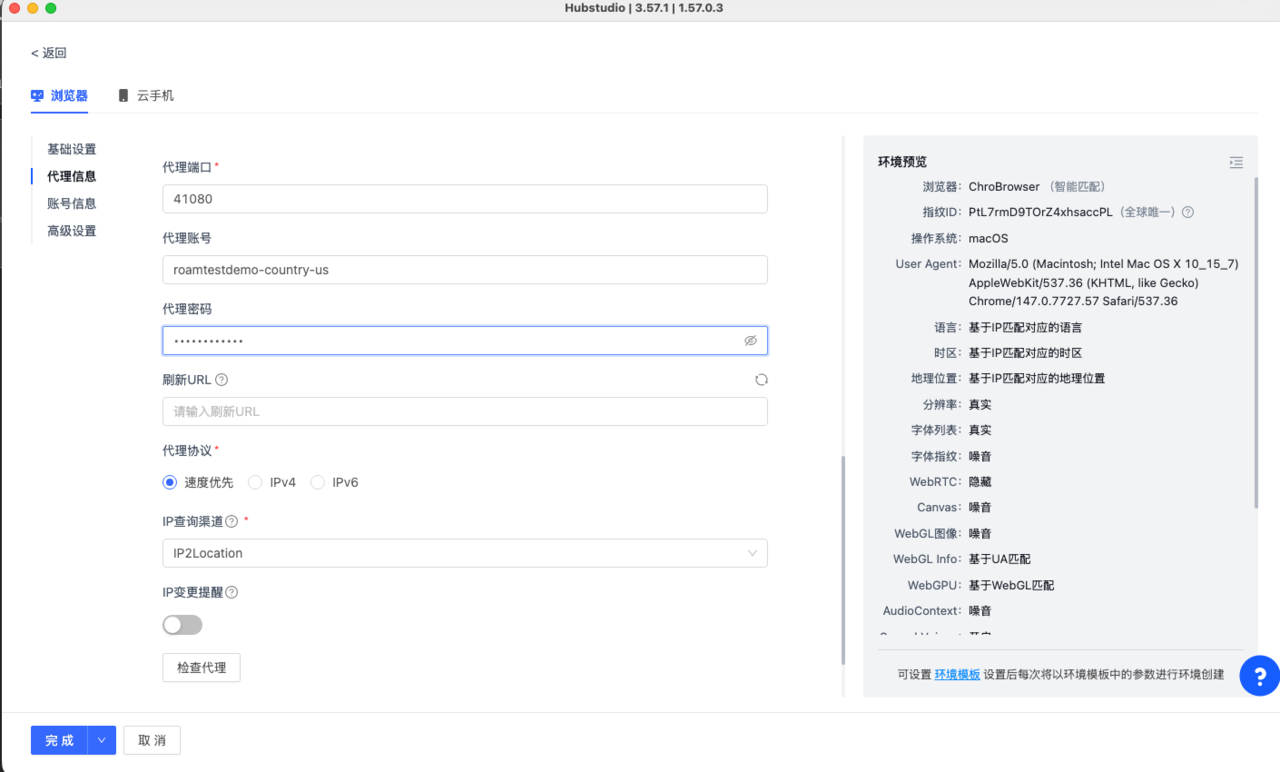
gw.roamproxy.com:41080، حساب متصل به -country-us.مرحله 4 — آزمایش پروکسی
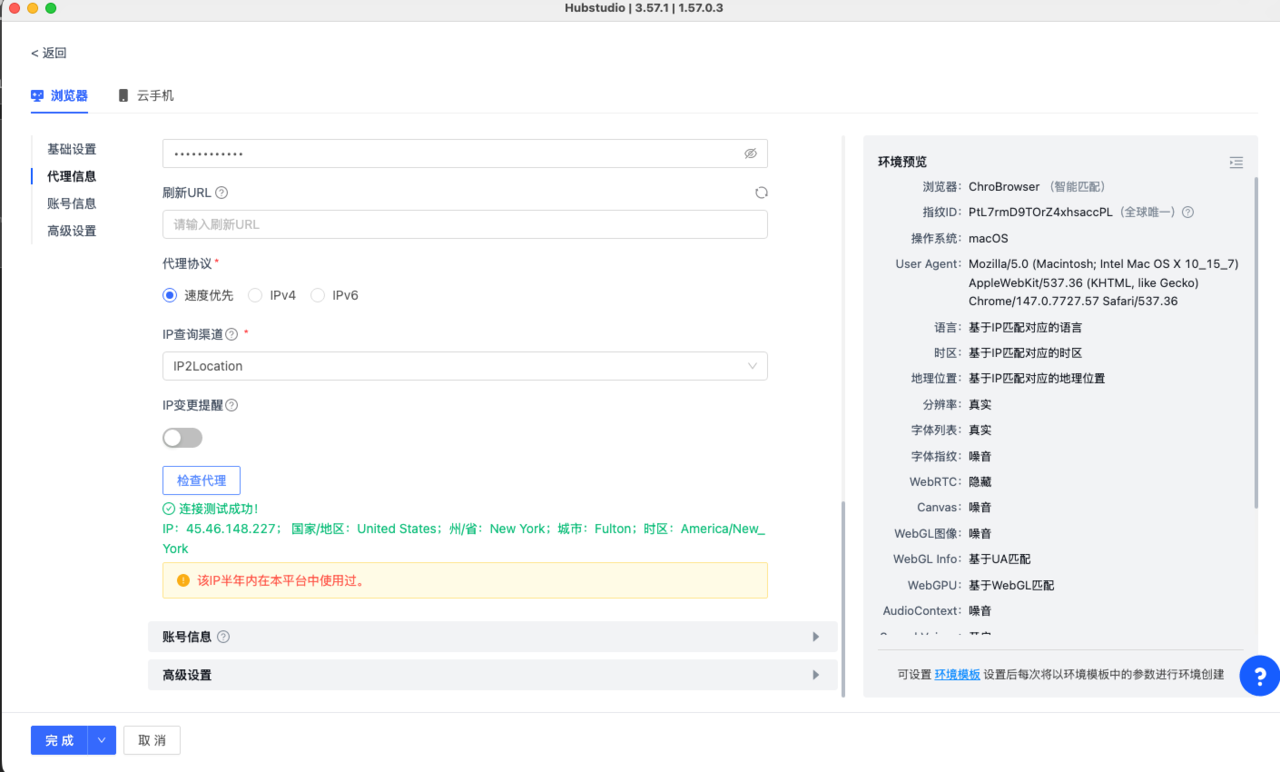
روی Check proxy کلیک کنید. Hubstudio یک آزمون زنده اجرا میکند و در صورت موفقیت، connection test succeeded را همراه با آیپی خروجی و موقعیت مکانی نشان میدهد. خروجی دمو ما پیش از باز شدن مرورگر هم به ایالات متحده — نیویورک — تفکیک شد.
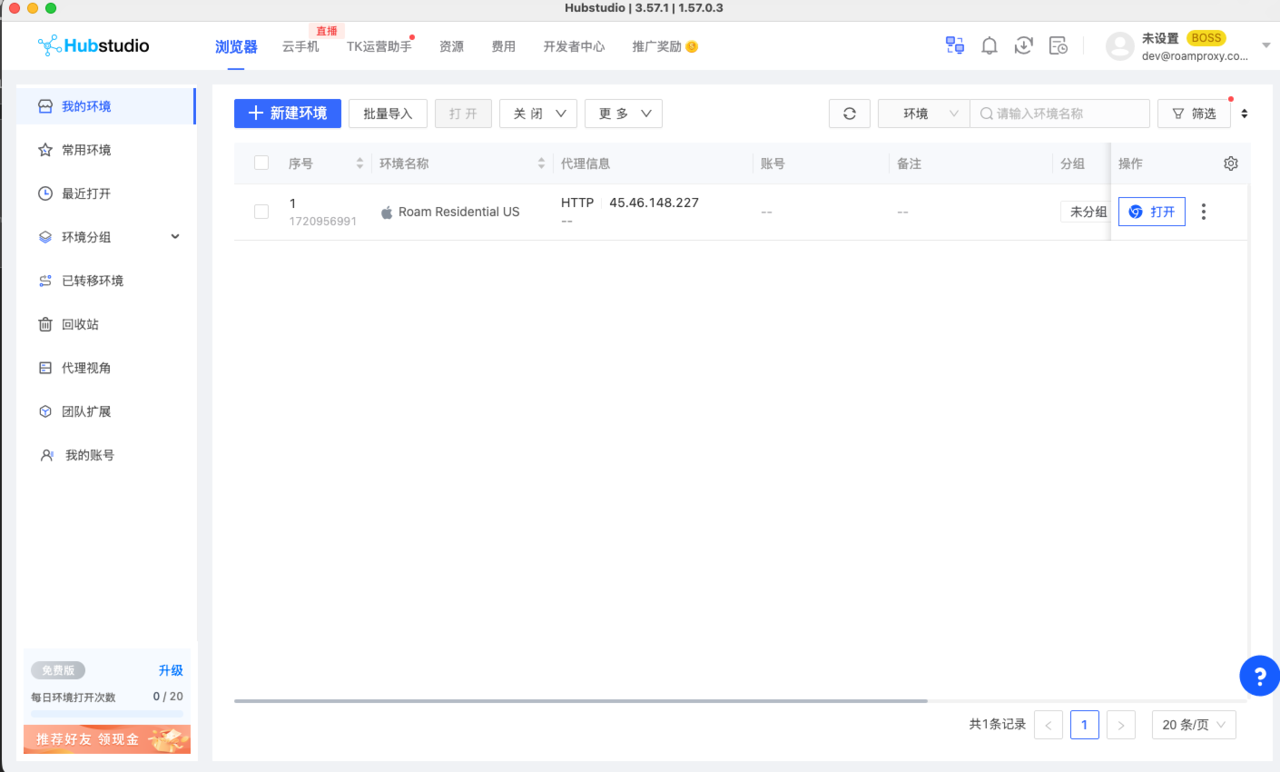
برای ذخیره روی Finish کلیک کنید. محیط با برچسب HTTP و آیپی خروجیاش در فهرست شما ظاهر میشود.
مرحله 5 — باز کردن و تأیید خروجی
برای راهاندازی مرورگر محیط روی Open بزنید، سپس به یک ابزار بررسی آیپی مثل browserleaks.com/ip بروید. تأیید کنید خروجی یک ISP واقعی در کشور انتخابیتان است — نه ارائهدهنده میزبانی شما. در اجرای ما، خروجی به یک خط کابلی US Cox Communications در فینیکس، آریزونا (نام میزبان .cox.net) تفکیک شد — یک اتصال واقعی مصرفکننده.
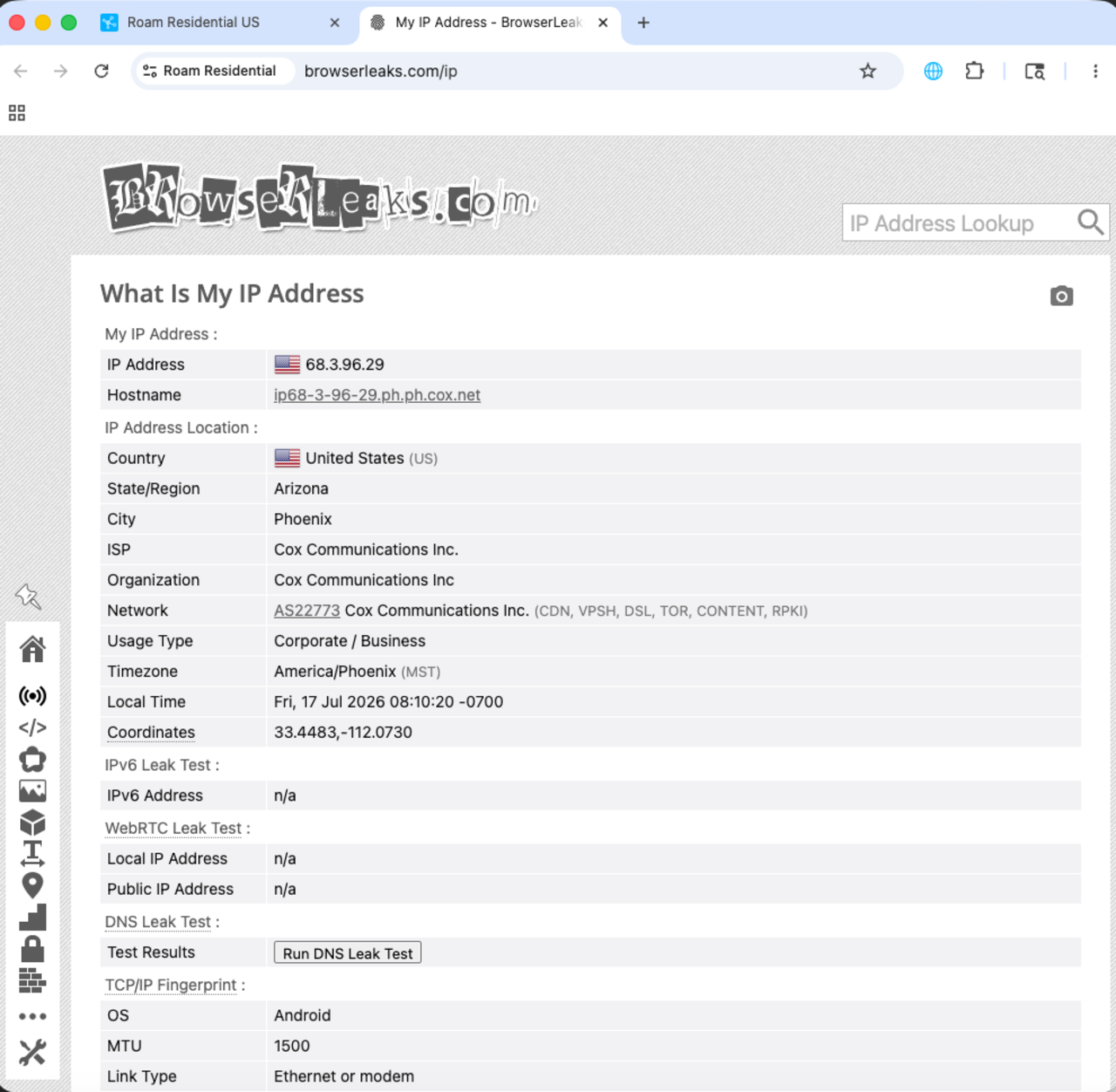
.cox.net.چرخش یا حفظ آیپی
توکن -session-<id> پایداری را کنترل میکند. آن را ثابت نگه دارید تا محیط در هر اجرا از همان آیپی رزیدنشیال استفاده کند — مناسب حسابهایی که مکرراً وارد آنها میشوید. برای دریافت آیپی تازه آن را تغییر دهید. برای حسابهایی که ماهها نگه میدارید، یک آیپی رزیدنشیال ثابت اختصاصی ($4 هر آیپی در ماه) حتی پایدارتر است. هر محیط را به یک خروجی نگاشت نگه دارید؛ هرگز یک آیپی را بین دو محیط Hubstudio مشترک نکنید.
سوالات متداول
در Hubstudio برای Roam از چه نوع پروکسی استفاده کنم؟
HTTP. Host gw.roamproxy.com، Port 41080، proxy account = نام کاربری Roam شما + -country-<cc>، proxy password = رمز عبور پروکسی Roam شما. برای آیپی پایدار از -session-<id> استفاده کنید.
چطور به هر محیط Hubstudio آیپی اختصاصی خودش را بدهم؟
برای هر محیط از یک توکن -session-<id> متفاوت استفاده کنید. هر توکن به آیپی رزیدنشیال پایدار خودش نگاشت میشود، بنابراین هیچ دو محیطی خروجی مشترک نخواهند داشت. برای حسابهای طولانیمدت، در عوض یک آیپی رزیدنشیال ثابت اختصاصی تخصیص دهید.
برای امتحان Hubstudio + Roam چقدر هزینه لازم است؟
در Roam با شارژ از $2 شروع میکنید و اولین شارژ 50٪ پاداش دارد — کافی است تا یک محیط بسازید، Check proxy را اجرا کنید و با کمترین هزینه آیپی خروجی رزیدنشیال خود را تأیید کنید. پس از آن $2 هر گیگابایت بر اساس مصرف، بدون اشتراک.
آیا Roam مستقیماً با Hubstudio یکپارچه میشود؟
نیازی به افزونه نیست — Roam بهعنوان یک پروکسی استاندارد HTTP کار میکند. اطلاعات ورود را در تب Proxy جایگذاری کنید و کار میکند. برای محیطهای انبوه میتوانید آن را از طریق API خود Hubstudio اسکریپت کنید؛ برای کمک به support@roamproxy.com ایمیل بزنید.
به هر محیط Hubstudio یک خروجی رزیدنشیال واقعی بدهید: از $2 شروع کنید — اولین شارژ 50٪ پاداش دارد، سپس $2 هر گیگابایت بر اساس مصرف بدون اشتراک. مطالعه مرتبط: راهاندازی پروکسی BitBrowser · راهاندازی پروکسی AdsPower · راهاندازی پروکسی GoLogin.