比特浏览器配置住宅代理教程(附截图)
发布:2026 年 7 月 17 日 · 实测 BitBrowser 7.1.4(macOS)· 每步都在真实环境上演示
太长不看:比特浏览器给每个环境一套独立指纹;住宅代理给它一个可信 IP。在 浏览器环境 → 添加 里,代理设为 自定义、类型 HTTP、主机 gw.roamproxy.com、端口 41080、用户名 = 你的 Roam 用户名 + -country-us,填上密码,点 检测代理,再确认并打开即可验证住宅出口。
比特浏览器是常用的指纹浏览器,把多个账号各自跑在独立环境里、各有一套指纹。指纹要站得住,环境还得从一个可信的 IP 出去——真实住宅连接,而不是你机器所在的机房。下面教你把一个比特环境指向 Roam 住宅出口,无需任何插件。
第 1 步 — 拿到 Roam 凭证
在 roamproxy.com 注册(300MB 免费、免绑卡),从后台拿三样:代理用户名、代理密码、接入地址 gw.roamproxy.com:41080。用户名后加 -country-<cc> 选出口国家,加 -session-<id> 跨次启动保持同一 IP。
第 2 步 — 给环境加代理
打开 浏览器环境(Browser Profiles),点 添加(Add)。在代理区填:
- 方式(Method): 自定义 Custom
- 类型(Type): HTTP
- 主机(Host):
gw.roamproxy.com端口(Port):41080 - 用户名(Username): 你的 Roam 用户名 +
-country-us(要粘性 IP 再加-session-<id>) - 密码(Password): 你的 Roam 代理密码
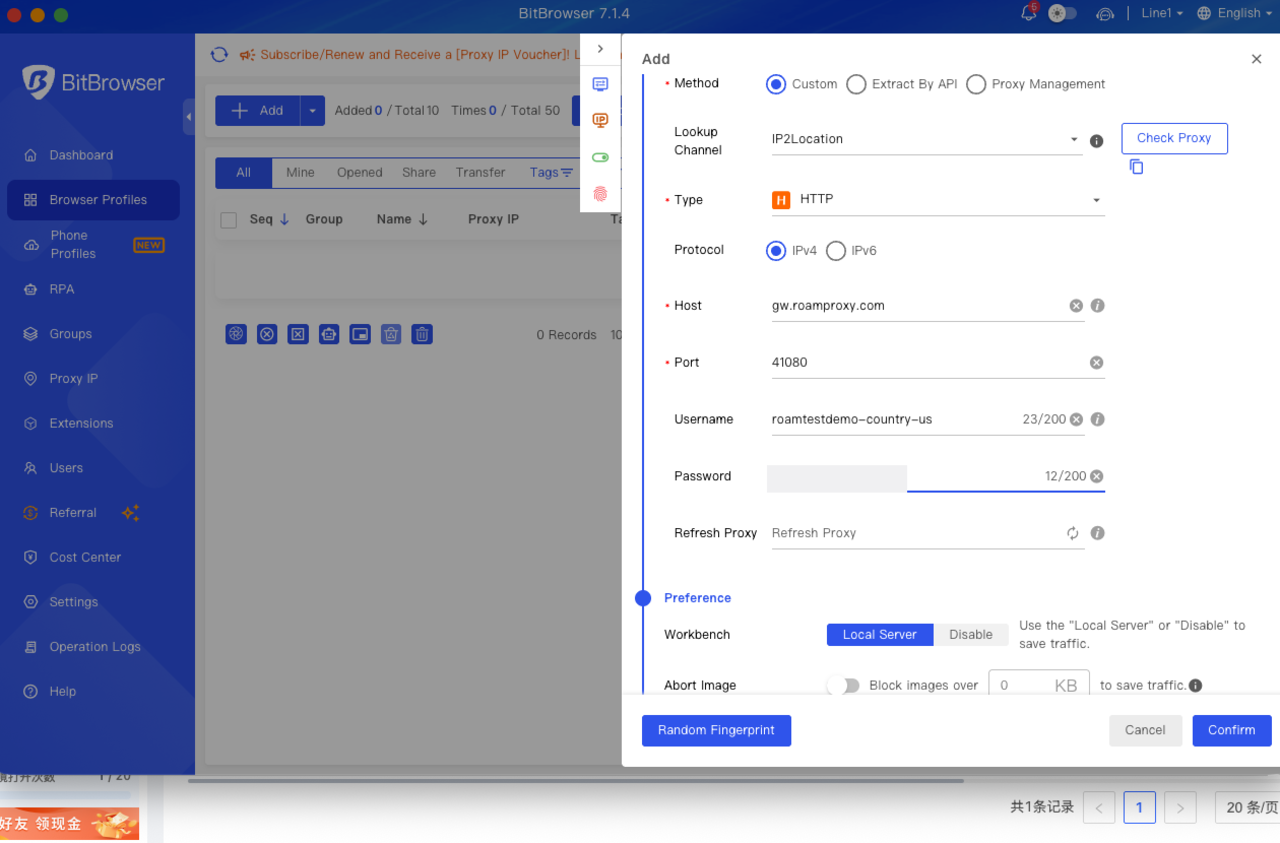
gw.roamproxy.com:41080、用户名带 -country-us。第 3 步 — 检测代理
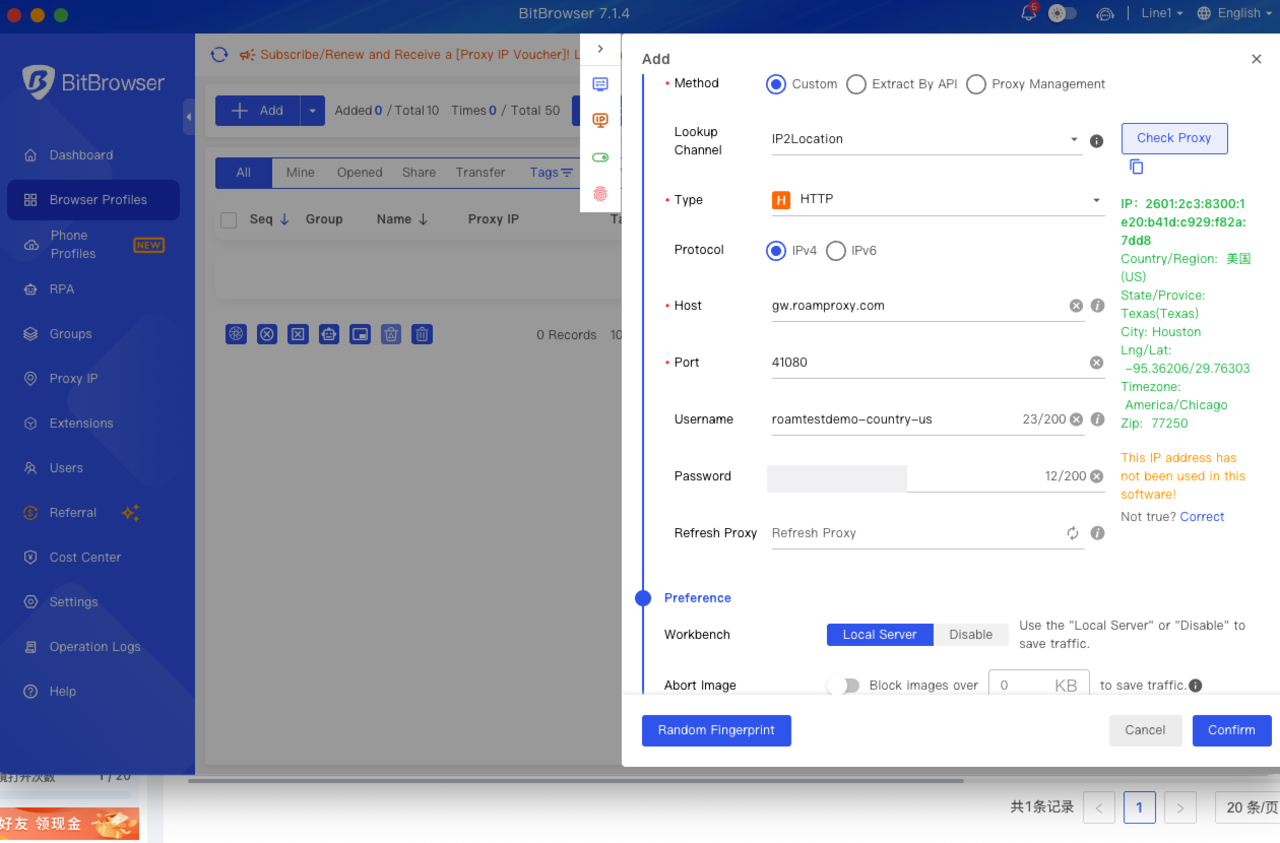
点 检测代理(Check Proxy)。比特会做一次实时测试,列出出口 IP、国家、州省和城市。我们演示出口解析到美国——德州休斯顿——在启动浏览器之前就确认了凭证和国家标签都对。
第 4 步 — 确认、打开并验证
点 确认(Confirm) 保存。环境出现在浏览器环境列表里,标着 HTTP,可以启动了。
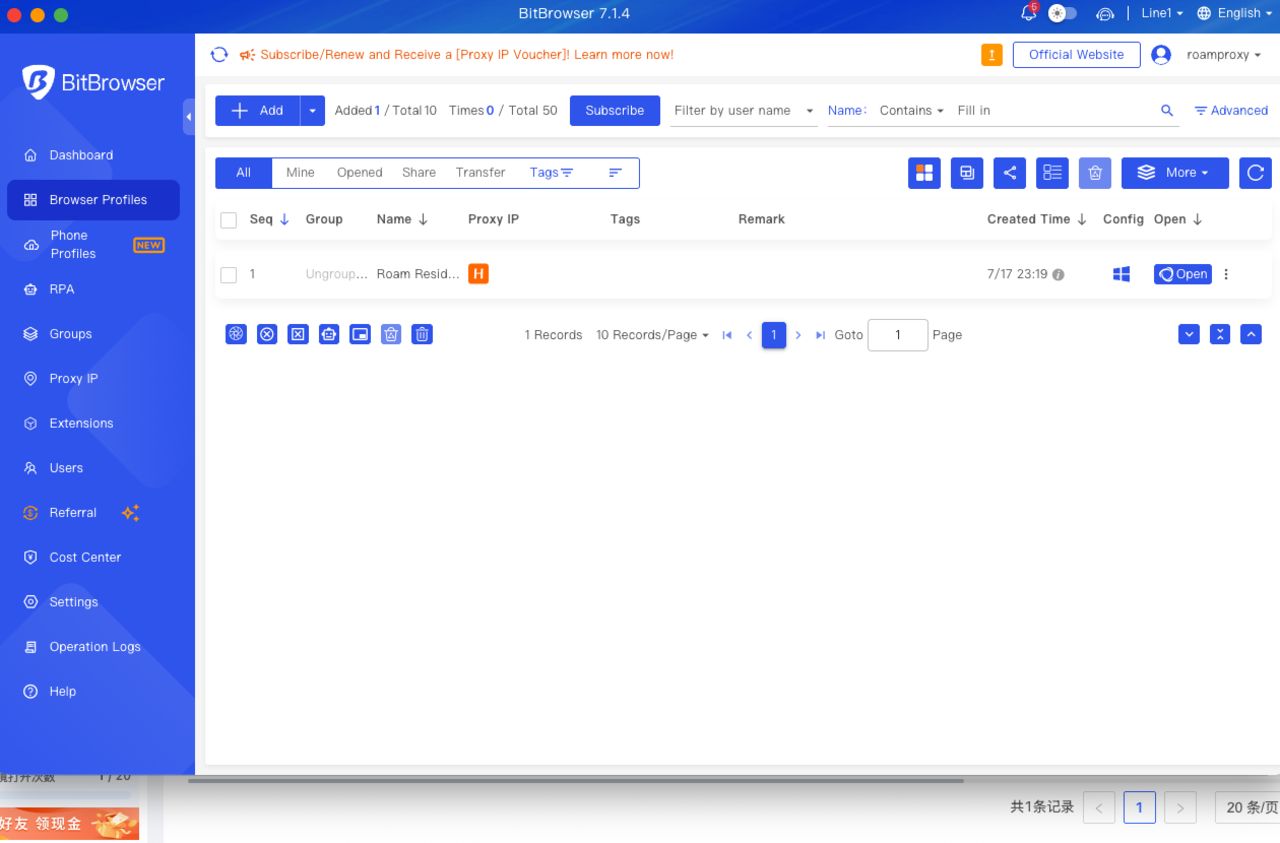
点 打开(Open),访问IP 检测工具(如 browserleaks.com/ip)。出口应是你所选国家的真实家庭 ISP。我们这次是美国肯塔基州的 Charter/Spectrum 家庭有线宽带——注意 .res.spectrum.com 主机名,这是真实家庭连接的标志。
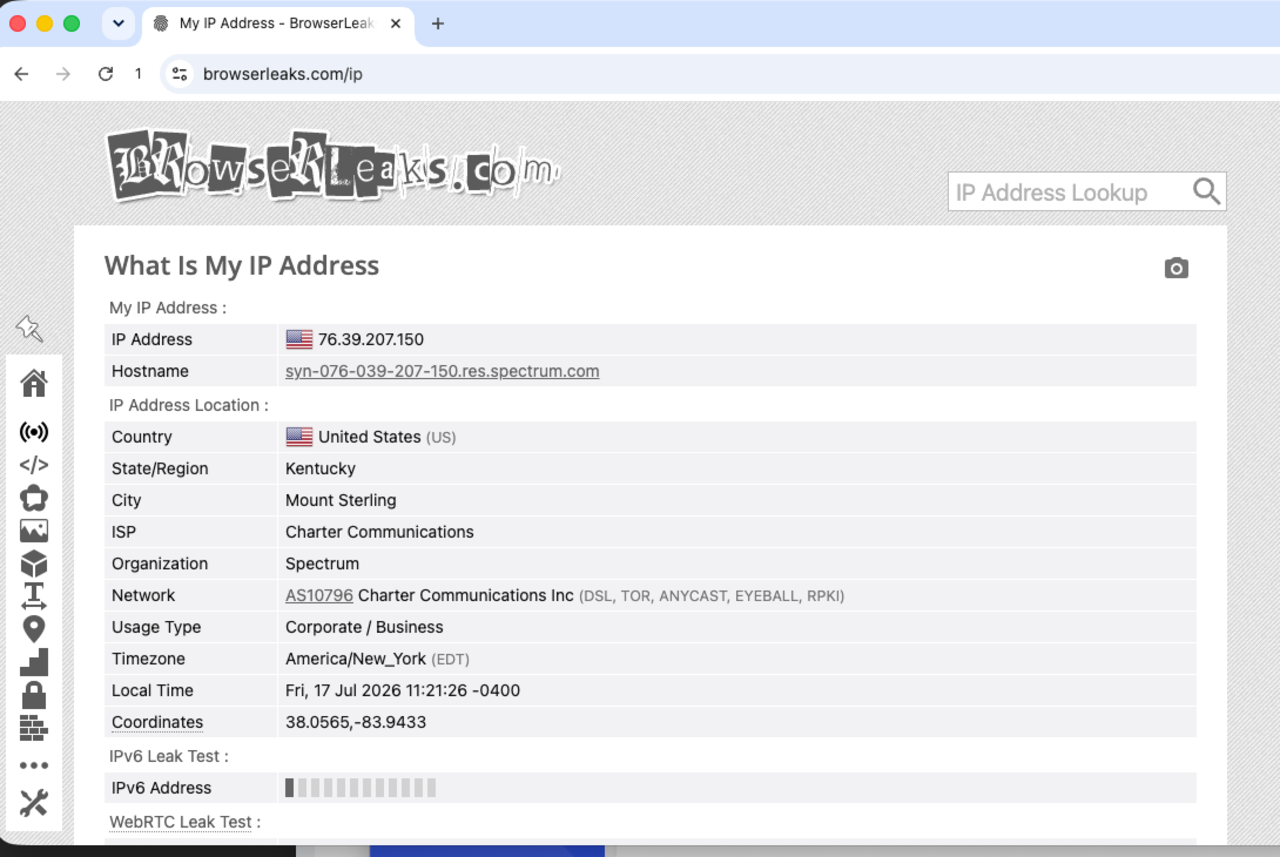
.res.spectrum.com——真实家庭线路。轮换还是保持 IP
用户名里的 -session-<id> 令牌决定粘性。令牌不变,环境每次启动都复用同一个住宅 IP——反复登录的账号就该这么配。换令牌就得新 IP。要保留几个月的账号,独享静态住宅 IP($4/IP/月)更稳。坚持一个环境对一个出口;绝不让两个比特环境共用一个 IP。
常见问题
比特浏览器里该给 Roam 选哪种代理类型?
自定义 + HTTP。主机 gw.roamproxy.com、端口 41080、用户名 = 你的 Roam 用户名 + -country-<cc>、密码 = 你的 Roam 代理密码。加 -session-<id> 得粘性 IP。
怎么让每个比特环境有独立 IP?
每个环境用不同的 -session-<id> 令牌。每个令牌映射到各自的粘性住宅 IP,任何两个环境都不共用出口。长期账号则各配一个独享静态住宅 IP。
能免费测试比特浏览器 + Roam 吗?
能。Roam 送 300MB 住宅免费试用、免绑卡——足够你建环境、跑检测代理、确认住宅出口 IP 再付费。之后 $2/GB 按量,无订阅。
Roam 官方集成比特浏览器吗?
无需插件——Roam 以标准 HTTP 代理工作。把凭证粘进添加环境的代理区即可用。批量环境也可通过比特本地 API 脚本化;需要帮忙邮件 support@roamproxy.com。
给每个比特环境一个真实住宅出口:300MB 免费开始——免绑卡,之后 $2/GB 按量、无订阅。相关阅读:Hubstudio 配置教程 · AdsPower 配置教程 · GoLogin 配置教程。